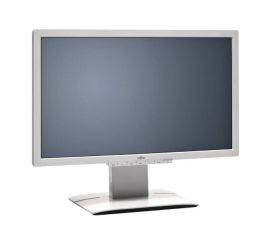
Wie kann ich meinen Bildschirm teilen?
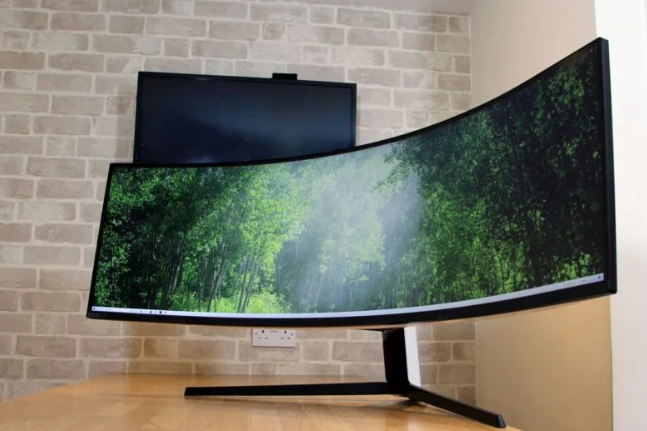
Wie teilt man einen Bildschirm mit mehreren Geräten?
Die Bildschirmteilung ist je nach Gerät und Betriebssystem auf verschiedene Weisen möglich. Unter Windows und macOS kann der Bildschirm drahtlos über Technologien wie Miracast, AirPlay oder mit einem HDMI-Kabel für kabelgebundene Verbindungen geteilt werden. Stellen Sie sicher, dass sowohl Ihr Monitor als auch Ihr zweites Gerät die Bildschirmteilung unterstützen. Beim Monitorkauf ist es ratsam zu überprüfen, ob der Monitor Funktionen wie drahtloses Teilen unterstützt.
Refurbished Monitore
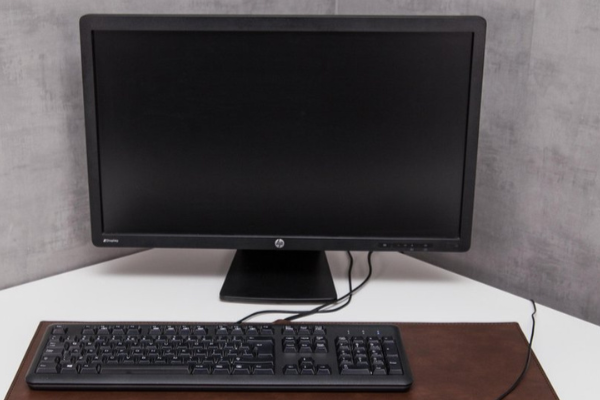
Welche Tastenkombinationen verwendet man zum Teilen des Bildschirms?
Unter Windows können Sie folgende Tastenkombinationen verwenden, um Ihren Bildschirm zu teilen oder zu projizieren:
- Windows + P – Öffnet das Projektionsmenü zur Bildschirmteilung.
Unter macOS gehen Sie folgendermaßen vor:
- Gehen Sie zum Apple-Menü → Systemeinstellungen → Displays → AirPlay-Bildschirm.
Verwenden Sie diese Optionen, um Ihren Bildschirm schnell auf einen zweiten Monitor oder Fernseher zu duplizieren oder zu erweitern.
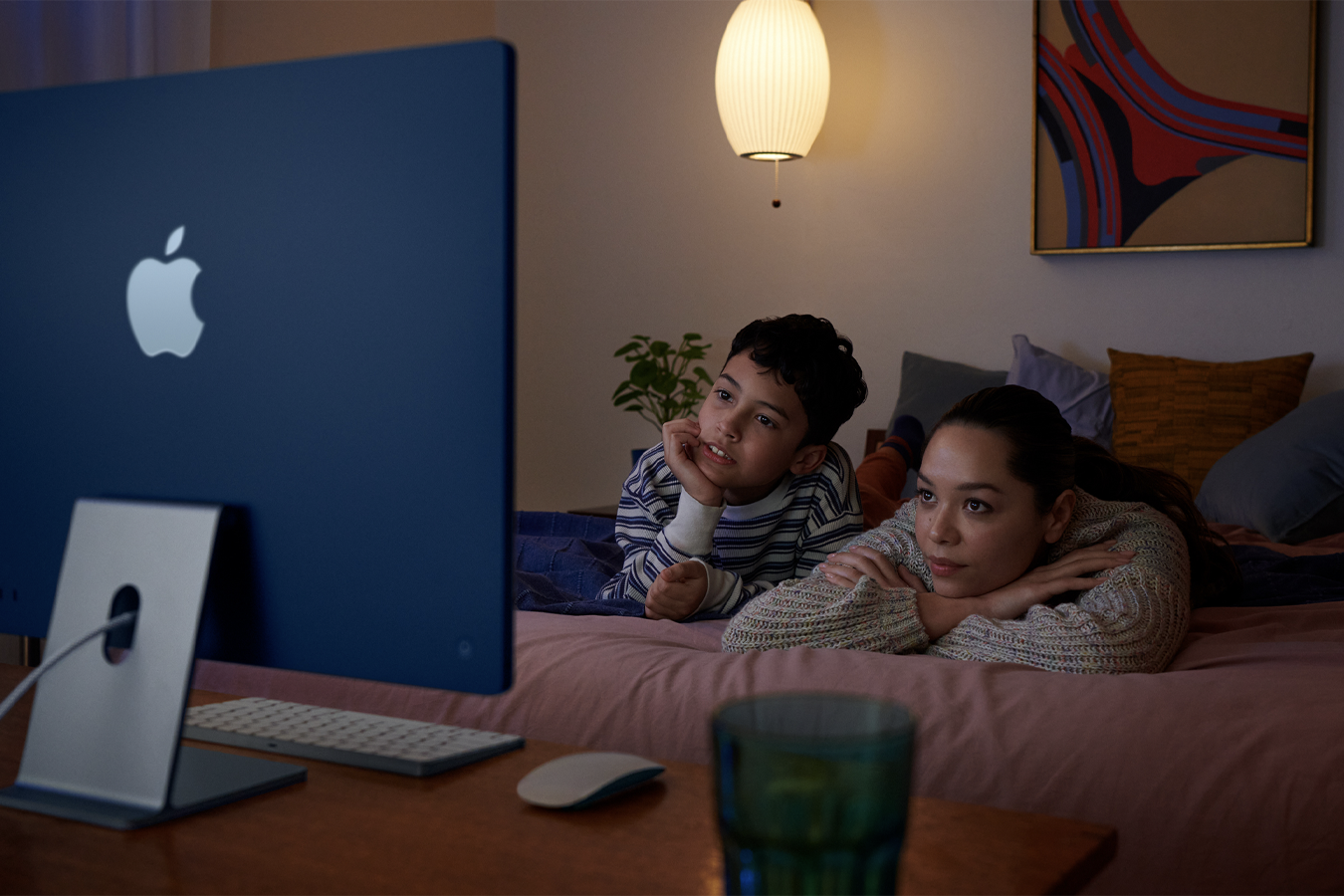
Wie teilt man einen Bildschirm unter Windows und mac?
Unter Windows klicken Sie mit der rechten Maustaste auf den Desktop und wählen Sie „Bildschirmeinstellungen“. Wählen Sie dann „Mehrere Displays“, um Ihren Bildschirm zu duplizieren oder zu erweitern. Auf einem mac öffnen Sie „Systemeinstellungen“, gehen zu „Displays“ und wählen Sie „AirPlay“ oder einen externen Monitor. Stellen Sie sicher, dass die Verbindung stabil ist und verwenden Sie ein geeignetes Kabel oder eine drahtlose Verbindung. Egal, ob Sie einen neuen oder einen generalüberholten Monitor verwenden, die Bildschirmteilung ist mit den richtigen Einstellungen ganz einfach.
Monitor kaufen

AUF DER SUCHE NACH DEN BESTEN ANGEBOTEN?
Sehen Sie sich unser aktuelles Angebot an!

AUF DER SUCHE NACH DEN BESTEN ANGEBOTEN?
Sehen Sie sich unser aktuelles Angebot an!
Angebote ansehenBildschirm kaufen

Fujitsu B24-8 TE Pro - 24 Zoll