
USB-C-Bildschirm funktioniert nicht.
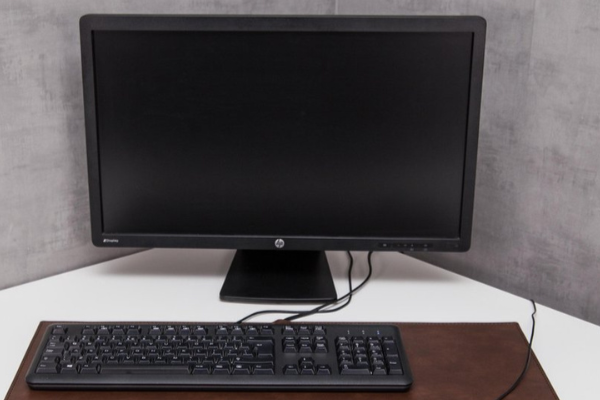
Was tun, wenn Ihr Bildschirm über USB-C nicht funktioniert?
Wenn Ihr USB-C-Bildschirm nicht funktioniert, überprüfen Sie zuerst die grundlegenden Verbindungen. Stellen Sie sicher, dass das USB-C-Kabel sowohl an Ihrem Laptop als auch an Ihrem Monitor fest angeschlossen ist. Nicht jeder USB-C-Port unterstützt die videoausgabe. Überprüfen Sie daher, ob Ihr USB-C-Port den DisplayPort-Alternativmodus unterstützt. Versuchen Sie, wenn möglich, ein anderes USB-C-Kabel oder ein anderes Gerät zu verwenden, um auszuschließen, dass das Problem am Kabel liegt.
Refurbished Monitor kaufen
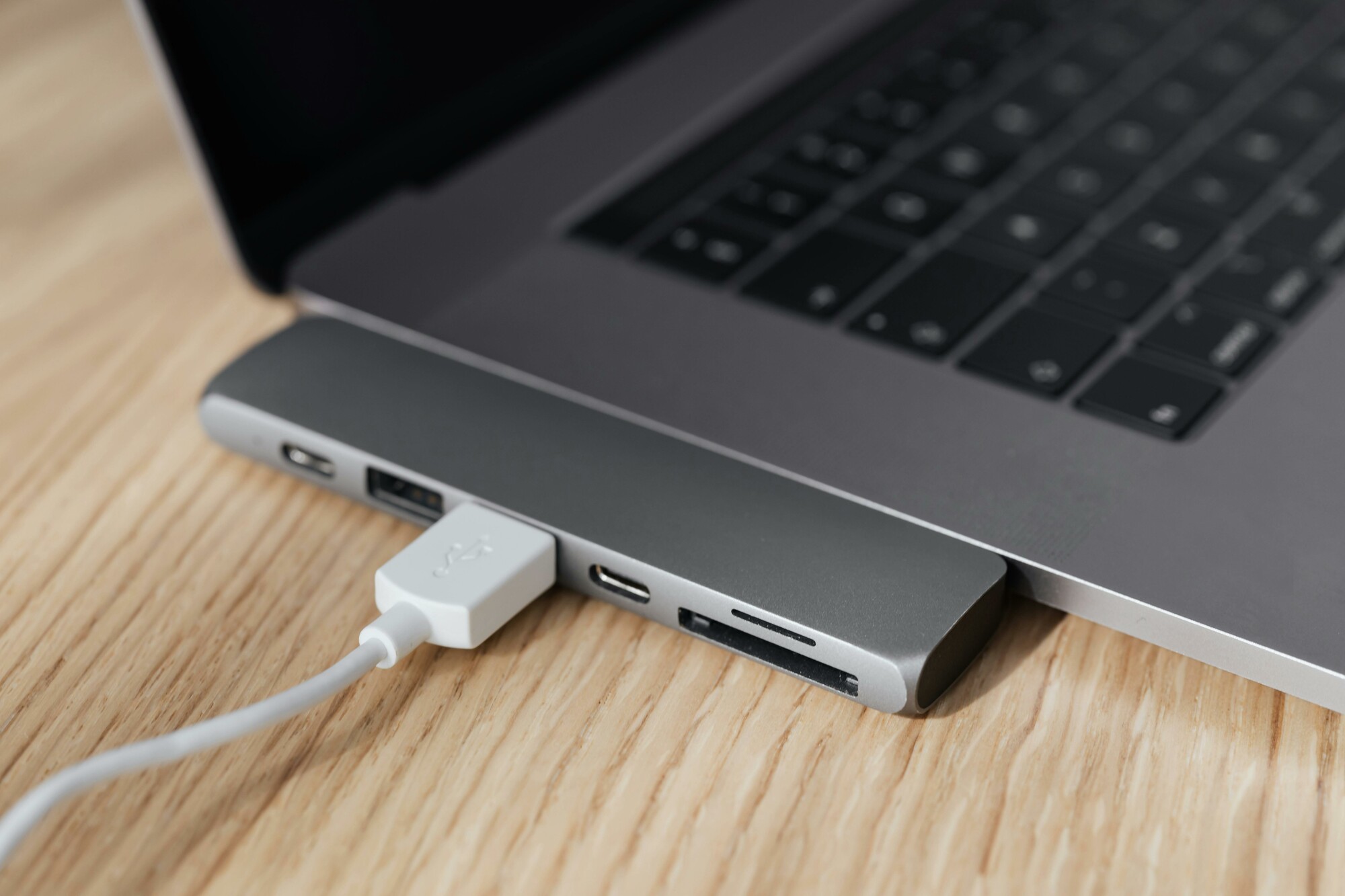
Wie behebe ich Kompatibilitätsprobleme mit USB-C?
Kompatibilitätsprobleme mit USB-C können verschiedene Ursachen haben. Hier sind einige Schritte zur Problembehebung:
- Überprüfen Sie die Spezifikationen Ihres USB-C-Ports: Nicht alle USB-C-Ports unterstützen die videoausgabe (DisplayPort-Alternativmodus).
- Verwenden Sie ein geeignetes USB-C-Kabel: Nicht alle USB-C-Kabel unterstützen die videoübertragung.
- Aktualisieren Sie Ihre Treiber: Stellen Sie sicher, dass die Grafiktreiber und die Firmware Ihres laptops auf dem neuesten Stand sind.
- Überprüfen Sie die Einstellungen Ihres Monitors: Stellen Sie sicher, dass der richtige Eingang ausgewählt ist (USB-C als Quelle).
- Versuchen Sie einen anderen USB-C-Port: Einige Geräte verfügen über mehrere USB-C-Ports mit unterschiedlichen Funktionen.
Welche Einstellungen sollten Sie bei Problemen mit USB-C überprüfen?
Bei Problemen mit einem USB-C-Bildschirm können Sie die folgenden Einstellungen überprüfen:
- Windows: Gehen Sie über den Desktop zu „Bildschirmeinstellungen“ und überprüfen Sie, ob Ihr Bildschirm erkannt wird.
- macOS: Gehen Sie zu „Systemeinstellungen“ → „Bildschirme“ und überprüfen Sie die angeschlossenen Geräte.
- BIOS/UEFI-Einstellungen: Einige laptops bieten Optionen zum Ein- oder Ausschalten der USB-C-videoausgabe.
- Monitoreinstellungen: Verwenden Sie die physischen Tasten am Monitor, um die richtige Quelle (USB-C) auszuwählen.
Wenn das Problem weiterhin besteht, versuchen Sie ein anderes USB-C-Kabel oder ziehen Sie einen neuen oder generalüberholten Monitor in Betracht, der speziell mit Ihrem Gerät kompatibel ist. Stellen Sie sicher, dass Ihre Geräte und Kabel den richtigen USB-C-Standards für die videoübertragung entsprechen.
Monitor Beratung

AUF DER SUCHE NACH DEN BESTEN ANGEBOTEN?
Sehen Sie sich unsere aktuelle Angebote an!

AUF DER SUCHE NACH DEN BESTEN ANGEBOTEN?
Sehen Sie sich unsere aktuelle Angebote an!
Angebote ansehenRefurbished Monitor
Fujitsu B27-9 TS QHD - 27 inch
HP EliteDisplay E24i G4 - 24 inch
