Hilfe! Mein Audio kommt aus meinem Monitor.
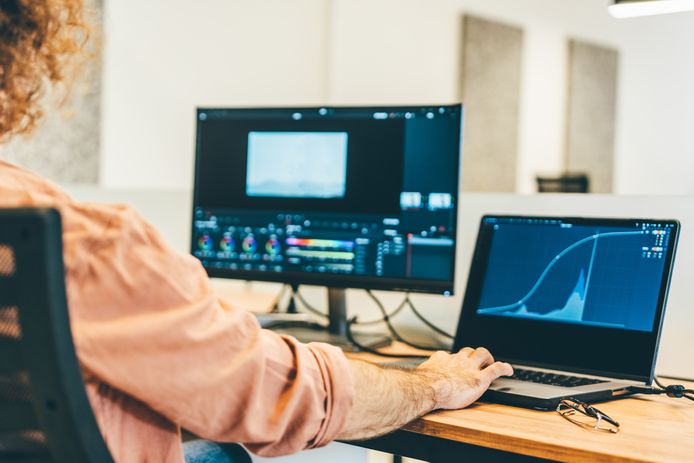
Warum kommt der Ton aus meinem Monitor?
Der Ton, der aus Ihrem Monitor kommt, kann mit den Einstellungen Ihres Computers zusammenhängen. Viele moderne Monitore haben eingebaute Lautsprecher, und wenn diese als Standard-audioausgabe eingestellt sind, wird der Ton über den Monitor wiedergegeben. Dies geschieht normalerweise, wenn Sie den Monitor über HDMI oder DisplayPort anschließen, da diese Anschlüsse sowohl video- als auch audiodaten übertragen können.
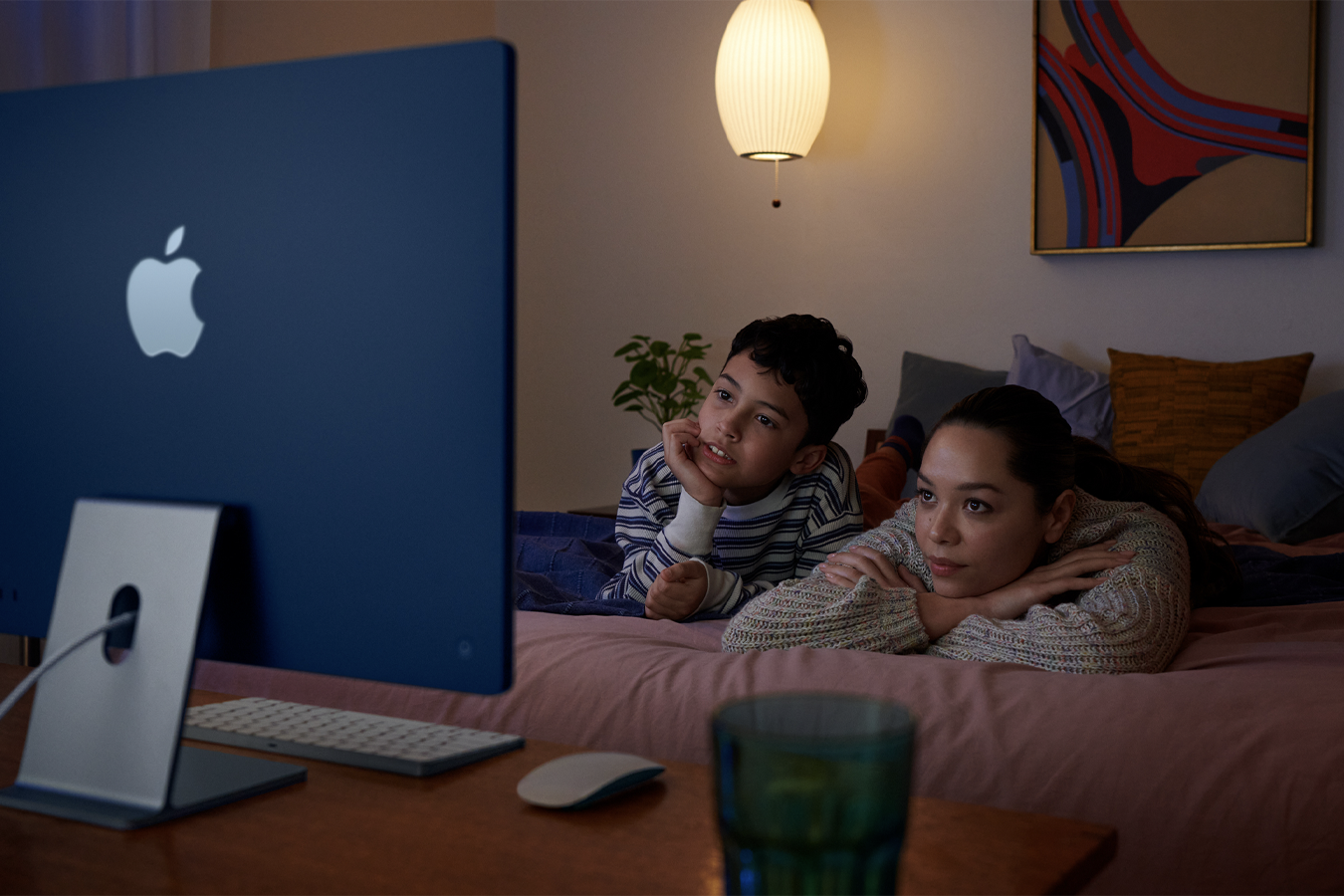
Wie schalte ich den Ton meines Monitors aus?
Um den Ton Ihres Monitors auszuschalten, können Sie die Standard-audioausgabe in den Einstellungen Ihres Computers anpassen. Unter Windows tun Sie dies, indem Sie zum Soundmenü gehen (über das Lautsprechersymbol unten rechts in der Taskleiste) und dann die gewünschte audioausgabe auswählen, z. B. Ihre externen Lautsprecher oder Kopfhörer. Wählen Sie eine andere audioausgabe als Ihren Monitor, damit der Ton nicht mehr über den Monitor wiedergegeben wird. Auf einem mac können Sie zu den Systemeinstellungen gehen und die richtige Ausgabe unter "Ton" auswählen.
Welche Einstellungen muss ich anpassen?
Refurbished Monitor kaufen
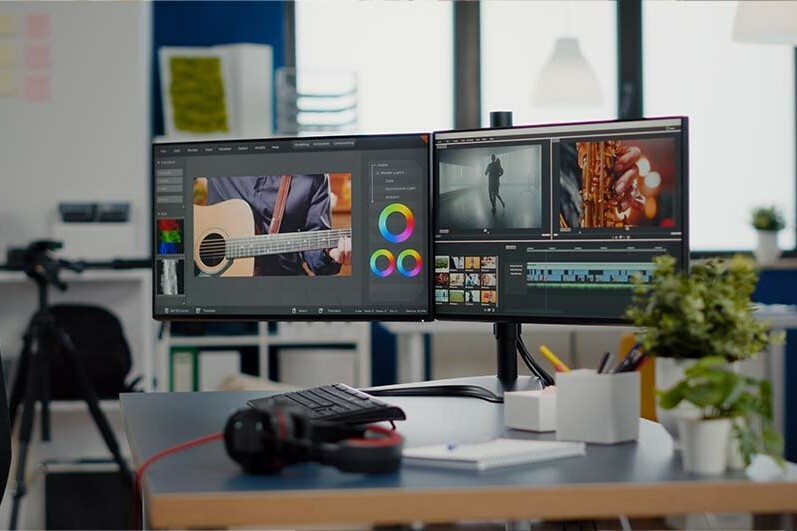
Welche Einstellungen muss ich anpassen?
Um sicherzustellen, dass der Ton nicht mehr über Ihren Monitor wiedergegeben wird, führen Sie diese Schritte aus:
- Öffnen Sie das Soundmenü in Windows, indem Sie mit der rechten Maustaste auf das Lautsprechersymbol in der Taskleiste klicken und "Sound" auswählen.
- Klicken Sie auf die Registerkarte "Wiedergabe". Hier sehen Sie eine Liste der verfügbaren audioausgabegeräte.
- Wählen Sie Ihr gewünschtes audiogerät aus, z. B. externe Lautsprecher oder Kopfhörer, und klicken Sie auf "Als Standard festlegen".
- Überprüfen Sie, ob der Ton jetzt über das richtige Gerät wiedergegeben wird.
Auf einem mac gehen Sie zu "Systemeinstellungen", wählen Sie "Ton" und wählen Sie die richtige Ausgabe auf der Registerkarte "Ausgabe". Durch diese Schritte können Sie die audioausgabe Ihres Monitors deaktivieren und sicherstellen, dass der Ton über das richtige Gerät wiedergegeben wird.

AUF DER SUCHE NACH DEN BESTEN ANGEBOTEN?
Sehen Sie sich unsere aktuellen Angebote an!

AUF DER SUCHE NACH DEN BESTEN ANGEBOTEN?
Sehen Sie sich unsere aktuellen Angebote an!
Angebote ansehenBrauchen Sie einen neuen Monitor?
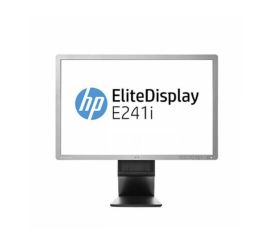
HP EliteDisplay E241i - 24 inch