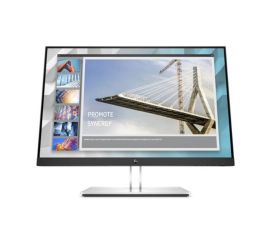
Wie kann ich einen Bildschirm an meinen Laptop anschließen?
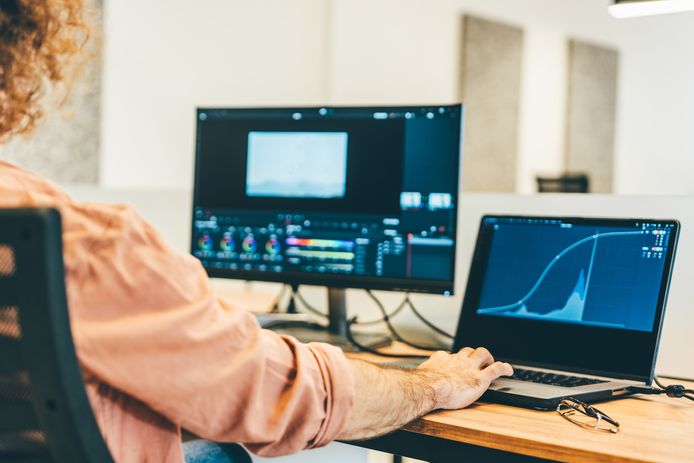
Wie schließe ich einen zweiten Bildschirm an meinen Laptop an?
Das Anschließen eines zweiten Bildschirms an Ihren Laptop beginnt mit dem Identifizieren der verfügbaren Anschlüsse, wie HDMI, USB-C, DisplayPort oder VGA. Verbinden Sie das richtige Kabel zwischen Ihrem Laptop und dem Bildschirm. Schalten Sie dann den Bildschirm ein und wählen Sie den richtigen Eingang am Monitor aus. Unter Windows können Sie mit der Tastenkombination Windows + P zwischen Duplizieren, Erweitern oder nur dem zweiten Bildschirm wählen. Unter macOS gehen Sie zu „Systemeinstellungen“ → „Bildschirme“, um die Einstellungen anzupassen.
Refurbished laptops
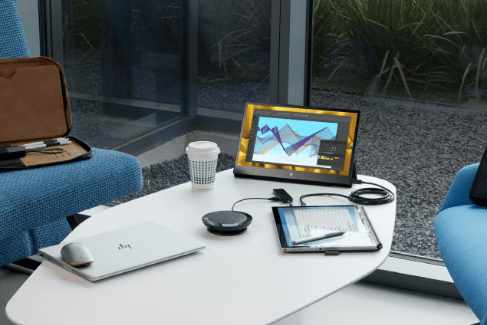
Welche Kabel benötige ich zum Anschließen eines Bildschirms?
Das benötigte Kabel hängt von den verfügbaren Anschlüssen an Ihrem Laptop und Monitor ab:
- HDMI-Kabel – Häufig verwendete Verbindung für moderne laptops und Monitore.
- USB-C-Kabel – Unterstützt video, Strom und Daten über ein Kabel.
- DisplayPort-Kabel – Ideal für höhere Auflösungen und Bildwiederholraten.
- VGA-Kabel – Ältere Verbindung für ältere Monitore.
Stellen Sie sicher, dass Sie das richtige Kabel wählen, wenn Sie einen Monitor kaufen oder einen refurbished Monitor anschließen.
Refurbished Bildschirme
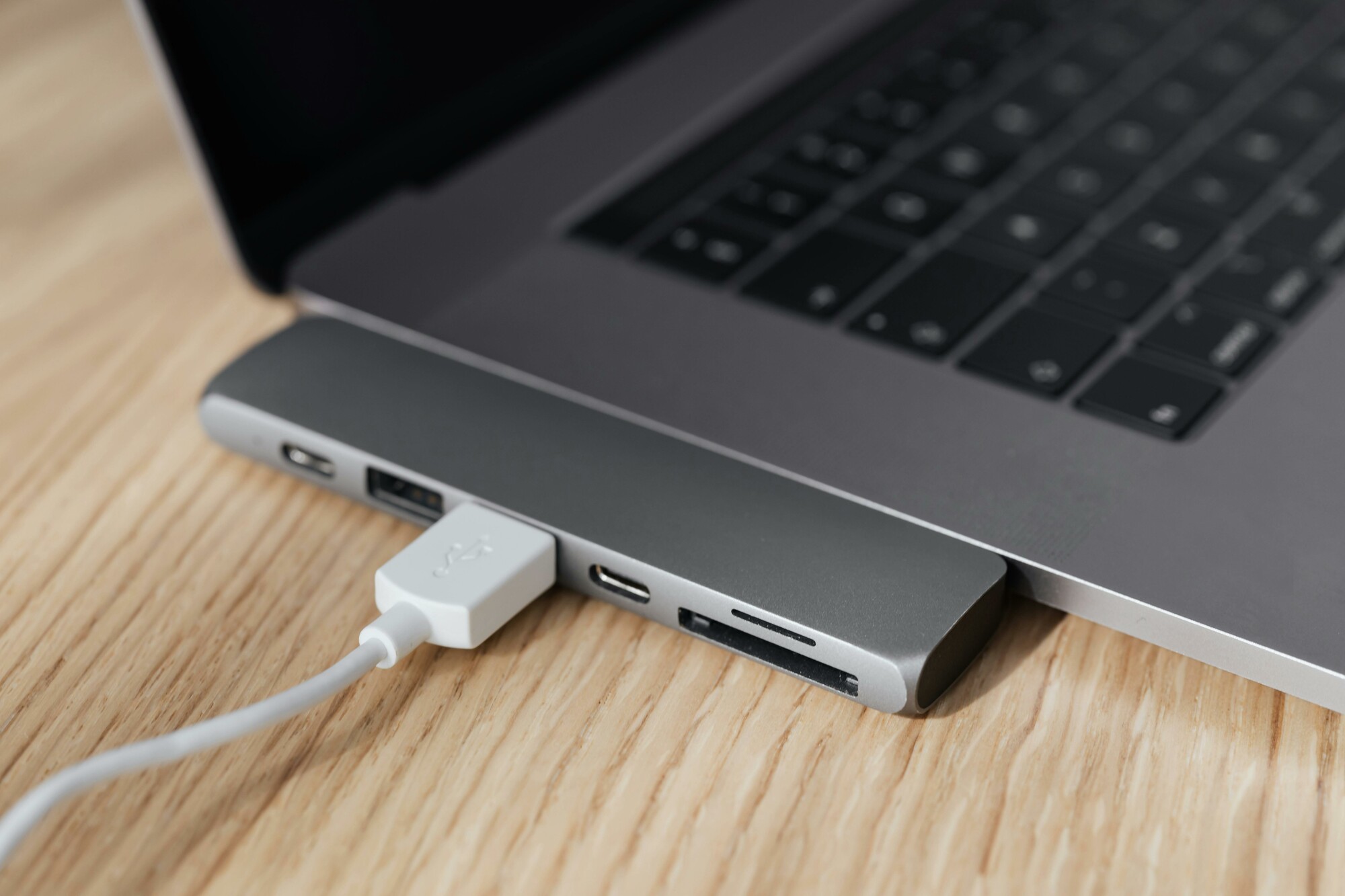
Wie konfiguriere ich einen zweiten Bildschirm unter Windows und mac?
Windows:
- Drücken Sie Windows + P, um das Projektionsmenü zu öffnen.
- Wählen Sie zwischen „Erweitern“, „Duplizieren“ oder „Nur zweiter Bildschirm“.
- Passen Sie die Auflösung und Ausrichtung über „Bildschirmeinstellungen“ an.
macOS:
- Gehen Sie zu „Systemeinstellungen“ → „Bildschirme“.
- Wählen Sie „Anordnung“ und ziehen Sie die Bildschirme in die gewünschte Anordnung.
- Passen Sie die Auflösung und Skalierungsoptionen nach Bedarf an.
Ob Sie einen neuen oder refurbished Monitor verwenden, das Anschließen und Konfigurieren eines zweiten Bildschirms ist mit den richtigen Schritten und Kabeln einfach.

AUF DER SUCHE NACH DEN BESTEN ANGEBOTEN?
Sehen Sie sich unser aktuelles Angebot an!

AUF DER SUCHE NACH DEN BESTEN ANGEBOTEN?
Sehen Sie sich unser aktuelles Angebot an!
Angebote ansehenRefurbished Monitore
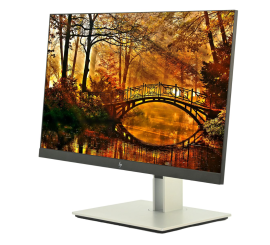
HP EliteDisplay E23 G4 - 23 inch