Kann ich an meinem Laptop einen zweiten Bildschirm anschließen?
Wie schließe ich einen zweiten Bildschirm an meinen Laptop an?
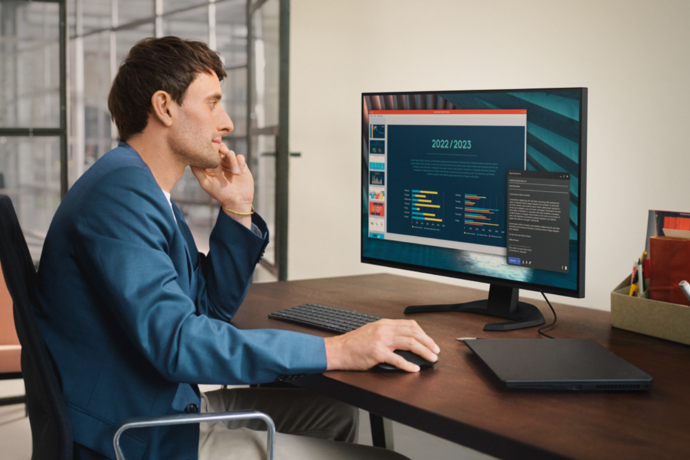
Das Anschließen eines zweiten Bildschirms an Ihren Laptop beginnt mit der Überprüfung der verfügbaren Anschlüsse, wie HDMI, USB-C, DisplayPort oder VGA. Verbinden Sie das richtige Kabel zwischen Ihrem Laptop und dem zweiten Bildschirm. Schalten Sie beide Geräte ein und wählen Sie den richtigen Eingang am Bildschirm. Unter Windows können Sie die Tastenkombination Windows + P verwenden, um die Anzeigeeinstellungen zu öffnen und zwischen „Erweitern“, „Duplizieren“ oder „Nur zweiter Bildschirm“ zu wählen. Unter macOS gehen Sie zu „Systemeinstellungen“ → „Displays“, um die Einstellungen anzupassen.
Laptop kaufen
Was sind die Vorteile der Arbeit mit zwei Bildschirmen?
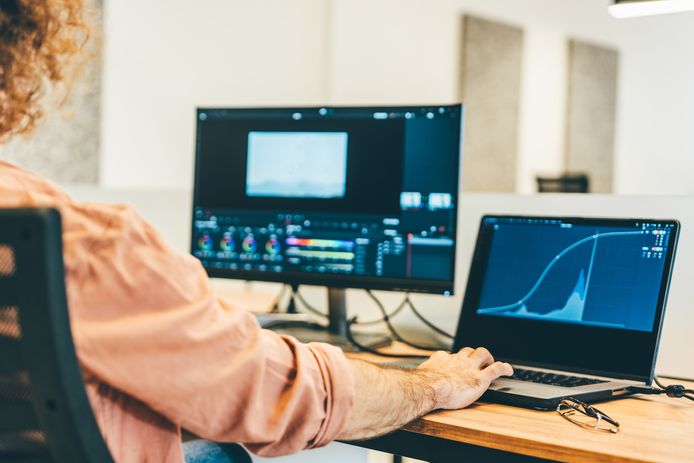
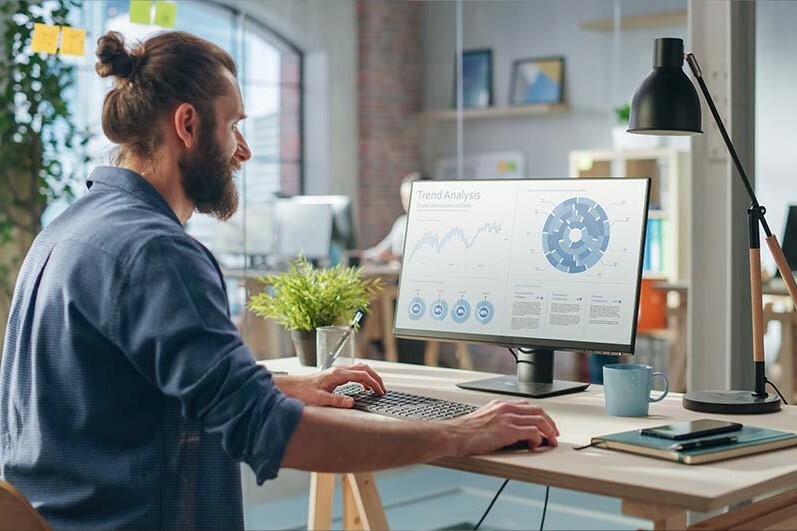
Die Arbeit mit zwei Bildschirmen steigert Ihre Produktivität erheblich. Sie können mehrere Fenster nebeneinander öffnen, was ideal für Multitasking ist, wie z. B. den Vergleich von Dokumenten, die videobearbeitung oder das Programmieren. Darüber hinaus bietet ein zweiter Bildschirm mehr Übersicht und verbessert den Workflow, insbesondere bei komplexen Aufgaben wie Grafikdesign oder Finanzanalysen. Egal ob Sie einen neuen oder generalüberholten Monitor verwenden, ein zweiter Bildschirm bietet immer zusätzlichen Komfort.
Monitor kaufen
Welche Kabel und adapter benötige ich für einen zweiten Bildschirm?
Das richtige Kabel hängt von den Anschlüssen Ihres laptops und Monitors ab:
- HDMI-Kabel – Häufig verwendeter Anschluss für moderne laptops und Monitore.
- USB-C-Kabel – Geeignet für moderne laptops, die videoausgabe unterstützen.
- DisplayPort-Kabel – Bietet hohe Auflösungen und Bildwiederholraten.
- VGA-Kabel – Älterer Anschluss für ältere Monitore und laptops.
Wenn Ihr Laptop und Ihr Monitor unterschiedliche Anschlüsse haben, können Sie einen adapter verwenden, z. B. USB-C auf HDMI oder HDMI auf VGA. Beim Kauf eines Monitors oder der Verwendung eines generalüberholten Monitors ist es wichtig, die Kompatibilität der Anschlüsse zu überprüfen.

AUF DER SUCHE NACH DEN BESTEN ANGEBOTEN?
Sehen Sie sich unser aktuelles Angebot an!

AUF DER SUCHE NACH DEN BESTEN ANGEBOTEN?
Sehen Sie sich unser aktuelles Angebot an!
Angebote ansehenBeste Monitore

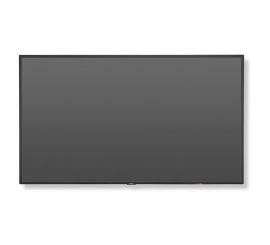
NEC MultiSync V544-T - 54 Zoll