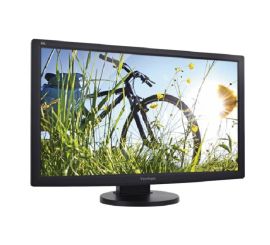
Wie kann ich meinen Bildschirm erweitern?
Was sind die Vorteile von mehreren Bildschirmen?
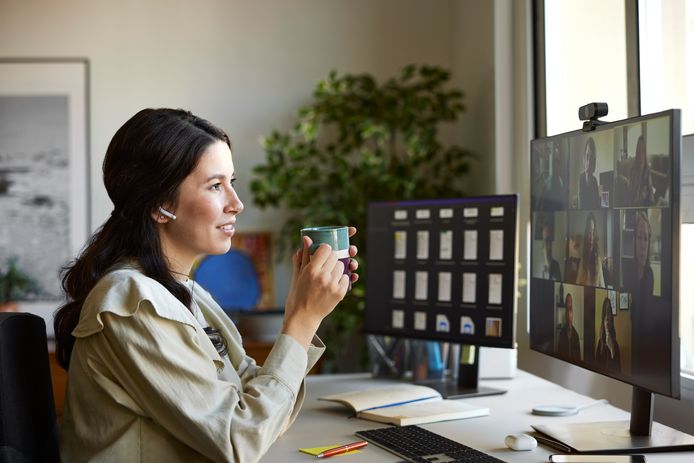
Die Verwendung mehrerer Bildschirme bietet viele Vorteile, insbesondere im Bereich Produktivität und Multitasking. Durch die Erweiterung Ihres Bildschirms auf 2 oder 3 Monitore können Sie mehrere Fenster und Anwendungen gleichzeitig geöffnet haben, ohne ständig zwischen Tabs wechseln zu müssen. Dies erleichtert es beispielsweise, auf einem Bildschirm zu arbeiten und auf dem anderen Bildschirm Referenzmaterial einzusehen oder Ihre Arbeit übersichtlicher zu organisieren. Für Gamer kann ein erweitertes Setup mehr Immersion bieten, insbesondere bei Rennspielen oder Simulatoren, bei denen mehrere Bildschirme ein breiteres Sichtfeld ermöglichen.
Refurbished Monitor kaufen
Wie erweitert man seinen Bildschirm auf 2 oder 3 Monitore?
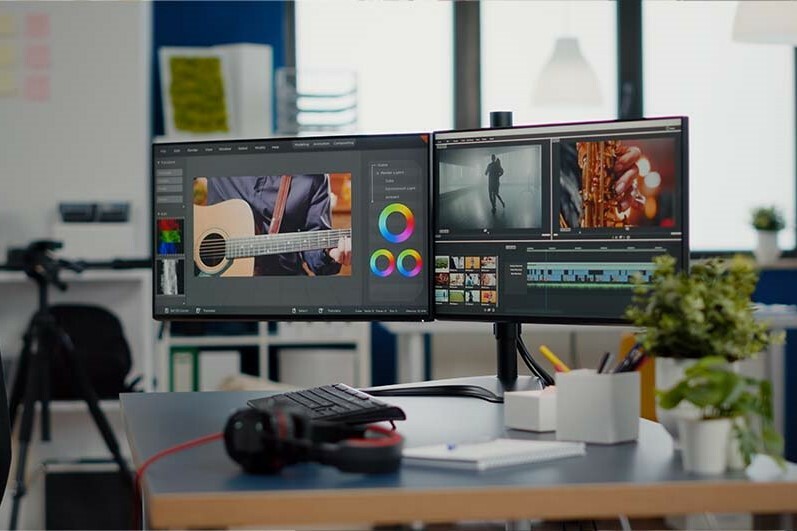
Um Ihren Bildschirm auf 2 oder 3 Monitore zu erweitern, benötigen Sie mehrere Anschlüsse an Ihrem PC, wie z. B. HDMI, DisplayPort oder USB-C. Schließen Sie die zusätzlichen Monitore an Ihren PC an und gehen Sie zu den Bildschirmeinstellungen Ihres Betriebssystems. Unter Windows können Sie dies tun, indem Sie mit der rechten Maustaste auf Ihren Desktop klicken und „Bildschirmeinstellungen“ auswählen. Hier können Sie einstellen, wie Ihre Monitore angezeigt werden, z. B. „Erweitern“, um Ihren Desktop auf mehrere Bildschirme zu verteilen. Auf einem mac gehen Sie zu „Systemeinstellungen“ und dann zu „Bildschirme“, um die Monitore einzustellen.
Welche Tastenkombinationen verwendet man zum Erweitern eines Bildschirms?
Es gibt einige praktische Tastenkombinationen, um Ihren Bildschirm schnell zu erweitern oder die Anzeige zu wechseln. Unter Windows können Sie die Tastenkombination **Windows-Taste + P** verwenden, um schnell zwischen verschiedenen Anzeigeoptionen wie „Duplizieren“ oder „Erweitern“ zu wechseln. Damit können Sie Ihren Desktop einfach auf mehrere Bildschirme erweitern. Auf einem mac können Sie **Befehl + F1** verwenden, um schnell zwischen den Bildschirmmodi zu wechseln. Diese Tastenkombinationen sparen Zeit und machen es einfach, Ihre Bildschirmkonfiguration anzupassen, ohne zu den Einstellungen gehen zu müssen.
Monitor Beratung

AUF DER SUCHE NACH DEN BESTEN ANGEBOTEN?
Sehen Sie sich unsere aktuelle Angebote an!

AUF DER SUCHE NACH DEN BESTEN ANGEBOTEN?
Sehen Sie sich unsere aktuelle Angebote an!
Angebote ansehenBildschirme