
Windows auf Chromebook: Geht das?
Kann man Windows auf einem Chromebook installieren?
Es ist möglich, Windows auf einem Chromebook zu installieren, obwohl es kein einfacher Prozess ist und nicht von Google unterstützt wird. chromebooks laufen ursprünglich mit ChromeOS, einem leichtgewichtigen Betriebssystem, das für einen schnellen und einfachen Zugriff auf webbasierte Anwendungen entwickelt wurde. Wenn Sie jedoch spezielle Windows-Anwendungen benötigen, können Sie in Erwägung ziehen, Windows 10 oder Windows 11 auf Ihrem Chromebook zu installieren.
laptops mit installiertem Windows
Warum sollte man Windows auf einem Chromebook installieren?
Es gibt verschiedene Gründe, warum Sie Windows auf einem Chromebook installieren möchten:
- Zugriff auf Windows-software: Einige Anwendungen sind nur für Windows verfügbar, daher ist die Installation von Windows möglicherweise für Ihre Arbeit oder Ihr Studium erforderlich.
- Verbesserte Kompatibilität: Mit Windows können Sie eine größere Auswahl an Hardware und Zubehör verwenden, die möglicherweise nicht mit ChromeOS kompatibel sind.
- Bekanntheit: Wenn Sie es gewohnt sind, mit Windows zu arbeiten, kann es komfortabler sein, dasselbe Betriebssystem auf Ihrem Chromebook zu haben.
Schritt-für-Schritt-Anleitung für Windows auf einem Chromebook
Befolgen Sie diese Schritte, um Windows auf Ihrem Chromebook zu installieren:
- Kompatibilität prüfen: Nicht alle chromebooks können Windows ausführen. Überprüfen Sie, ob Ihr Chromebook die Systemanforderungen erfüllt und ob Treiber für Windows verfügbar sind.
- Sicherung erstellen: Erstellen Sie vor Beginn eine vollständige Sicherung Ihrer Daten, da der Installationsprozess Ihr Chromebook zurücksetzen kann.
- Entwicklermodus aktivieren: Schalten Sie Ihr Chromebook in den Entwicklermodus, um Zugriff auf erweiterte Einstellungen zu erhalten.
- Neues BIOS installieren: Um Windows installieren zu können, müssen Sie das Original-BIOS durch eine angepasste Version ersetzen, die Windows unterstützt.
- Startfähigen USB-Stick erstellen: Laden Sie die Windows-Installationsdateien herunter und erstellen Sie mit einem Tool wie Rufus einen startfähigen USB-Stick.
- Windows installieren: Schließen Sie den USB-Stick an Ihr Chromebook an, starten Sie neu und folgen Sie den Anweisungen zur Installation von Windows.
- Treiber installieren: Nach der Installation müssen Sie möglicherweise zusätzliche Treiber installieren, um sicherzustellen, dass alle Hardwarekomponenten korrekt funktionieren.

AUF DER SUCHE NACH DEN BESTEN ANGEBOTEN?
Sehen Sie sich unser aktuelles Angebot an!

AUF DER SUCHE NACH DEN BESTEN ANGEBOTEN?
Sehen Sie sich unser aktuelles Angebot an!
Angebote ansehenRefurbished Laptop kaufen
Bedingung: Klicken Sie auf weitere Informationen.
Lenovo ThinkPad T14 G2
AMD Ryzen 5-11. Generation - 14 Zoll - 16GB RAM - 512GB SSD - Win 11 Home
Alter Preis € 368,75 € 295,- € 243,80

Bedingung: Klicken Sie auf weitere Informationen.
HP ZBook Fury 17 G7
Intel Core i5-10. Generation - 17 Zoll - Touch - 8GB RAM - 256GB SSD - Win 11 Home
Alter Preis € 831,25 € 665,- € 549,59
Bedingung: Klicken Sie auf weitere Informationen.
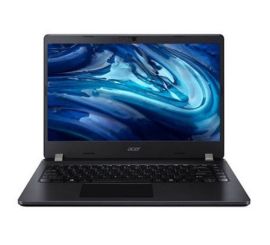
Acer TravelMate P214-54
Intel Core i5-12. Generation - 14 Zoll - 16GB RAM - 512GB SSD - Win 11 Home
Alter Preis € 618,75 € 495,- € 409,09
Bedingung: Klicken Sie auf weitere Informationen.
Acer TravelMate P214-54
Intel Core i3-12. Generation - 14 Zoll - 16GB RAM - 512GB SSD - Win 11 Home
Alter Preis € 318,75 € 255,- € 210,74
Bedingung: Klicken Sie auf weitere Informationen.
Acer TravelMate P214-54
Intel Core i3-12. Generation - 14 Zoll - 16GB RAM - 512GB SSD - Win 11 Home
Alter Preis € 423,75 € 339,- € 280,17
Bedingung: Klicken Sie auf weitere Informationen.
Acer TravelMate P214-54
Intel Core i3-12. Generation - 14 Zoll - 16GB RAM - 512GB SSD - Win 11 Home
Alter Preis € 523,75 € 419,- € 346,28