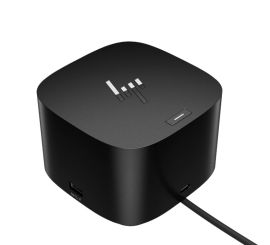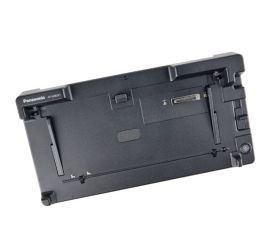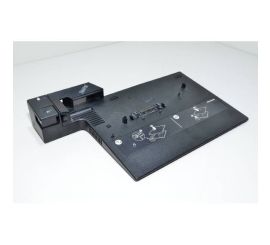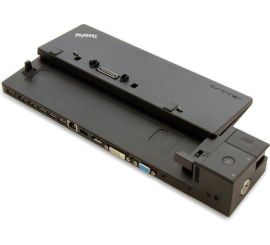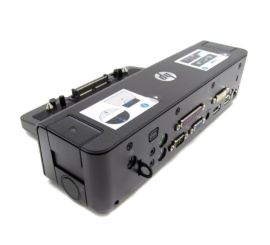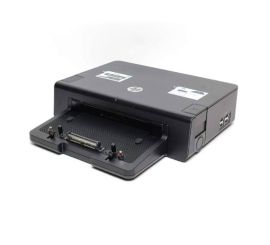
Wie schließt man eine Dockingstation an?
Des Anschließen eines Dockingstations an Ihren Laptop ist einfacher als Sie denken. Folgen Sie unseren drei Schritten, um ein Dell Dockingstation, HP Dockingstation, Lenovo Dockingstation oder ein anderes USB-C Dockingstation problemlos zu verwenden. Egal ob Sie einen macbook, Chromebook oder Windows Laptop haben, wir helfen Ihnen, Ihre Peripheriegeräte schnell und effizient anzuschließen.
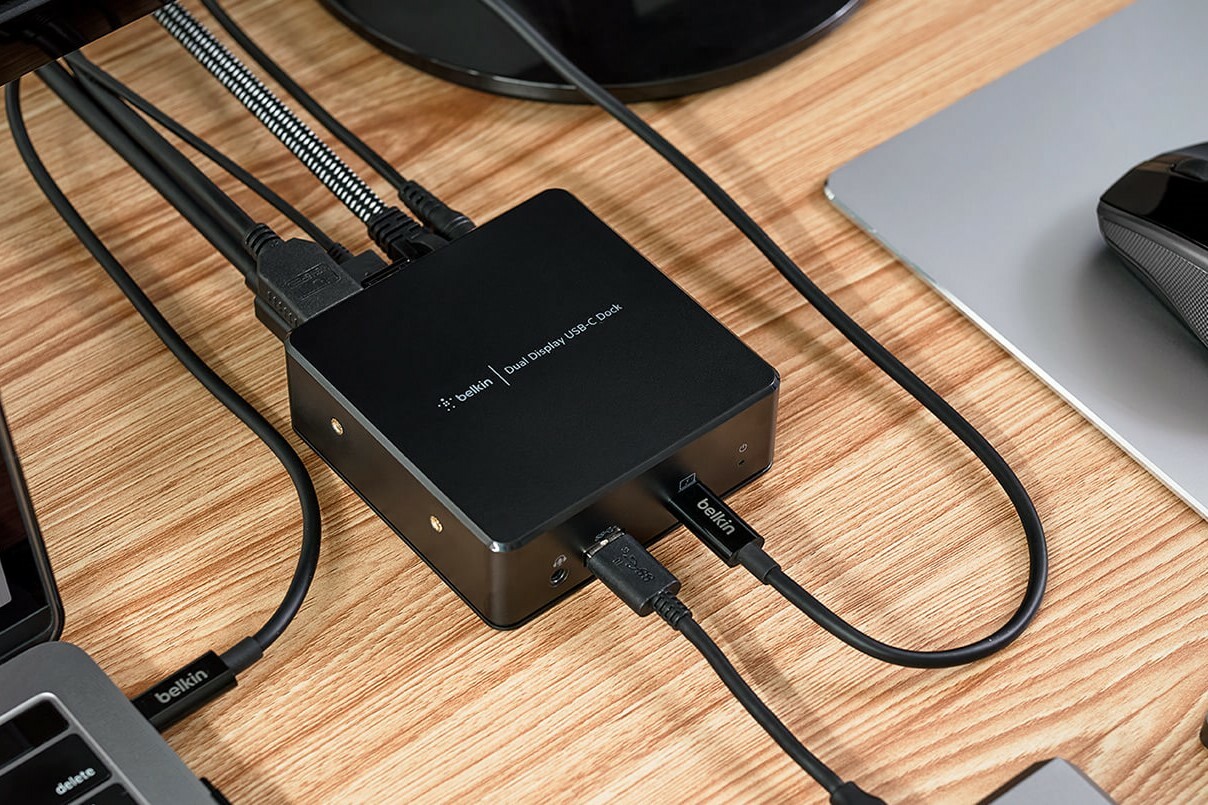
Schritt 1: Schließen Sie ein Dockingstation an Ihren Laptop an
Beginnen Sie mit dem Anschließen Ihres Dockingstations an Ihren Laptop. Verwenden Sie hierfür die richtigen Kabel wie ein USB-C-Kabel, Thunderbolt oder einen anderen geeigneten Anschluss. Eine Dockingstation Laptop Konfiguration kann je nach Marke und Modell variieren, stellen Sie daher sicher, dass Sie den richtigen Anschluss verwenden. Egal ob Sie ein Dell Dockingstation, HP Dockingstation oder ein Lenovo Dockingstation haben, die Schritte bleiben nahezu gleich.
Kaufen Sie ein Dockingstation
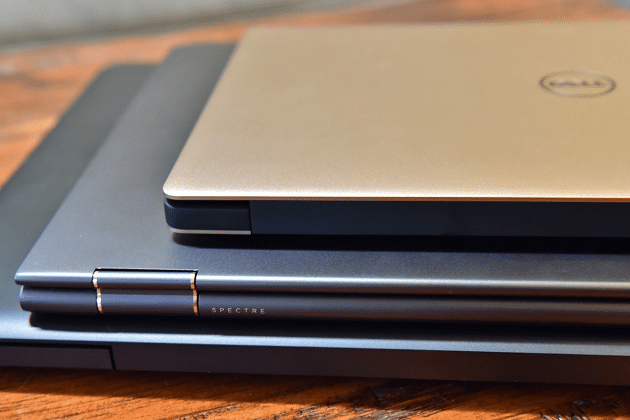
Schritt 2: Schließen Sie Ihren Monitor an
Schließen Sie anschließend Ihren Monitor an das Dockingstation an. Die meisten Dockingstations unterstützen mehrere Anschlüsse wie VGA, HDMI und DisplayPort. Wählen Sie den Anschluss, der mit Ihrem Monitor kompatibel ist, und schließen Sie das Kabel an. Dadurch wird Ihr Laptop-Bildschirm auf einen größeren Bildschirm erweitert, was ideal für Multitasking und Produktivität ist.
Kaufen Sie einen Monitor
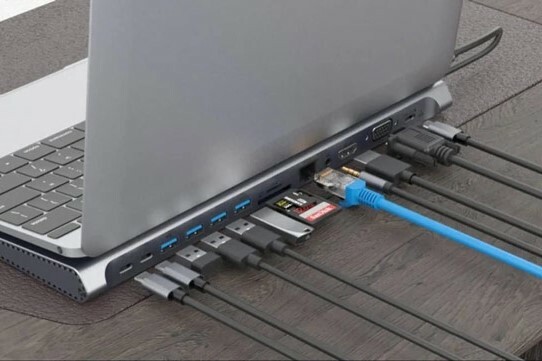
Schritt 3: Schließen Sie anderes Zubehör an
Schließen Sie zum Schluss Ihre anderen Peripheriegeräte wie Tastatur, Maus und Ethernetkabel an. Ein USB-C-Dockingstation bietet oft mehrere USB-Anschlüsse und andere Anschlüsse, sodass Sie ganz einfach all Ihr Zubehör anschließen können. Damit verwandeln Sie Ihren Laptop in einen kompletten Arbeitsplatz, egal ob Sie einen macbook, Chromebook oder Windows Laptop verwenden.
Sehen Sie sich unsere Peripheriegeräte an

AUF DER SUCHE NACH DEN BESTEN ANGEBOTEN?
Sehen Sie sich unser aktuelles Angebot an!

AUF DER SUCHE NACH DEN BESTEN ANGEBOTEN?
Sehen Sie sich unser aktuelles Angebot an!
Angebote ansehenKaufen Sie ein Dockingstation