Wie tippst du das Eurozeichen?
Das Eurozeichen auf der Tastatur einzugeben kann manchmal verwirrend sein, aber mit den richtigen Tastenkombinationen ist es ganz einfach. Egal ob Laptop oder Desktop, es gibt verschiedene Methoden, um das Eurozeichen einzufügen. In dieser Anleitung lernen Sie, wie Sie das Eurozeichen sowohl auf Windows als auch auf MacBook eingeben und wie Sie es in Word und Excel einfügen. Wir behandeln Tastenkombinationen wie die Alt-Taste, Strg-Taste und die 5-Taste, sowie die „AltGr“ und die 5-Taste Kombinationen. Dies ist eine umfassende Anleitung für alle, die das Eurozeichen effizient in Office 365 oder anderen Anwendungen verwenden möchten.

Eurozeichen auf Windows und MacBook eingeben
Auf einer Windows-Tastatur können Sie das Eurozeichen (€) eingeben, indem Sie die Alt-Taste gedrückt halten und die 0128 auf dem numerischen Tastenblock eingeben. Eine andere Methode ist, die Strg-Taste und die Alt-Taste gleichzeitig zu drücken, gefolgt von der E-Taste. Für MacBook-Benutzer ist das Eingeben des Eurozeichens einfacher: Halten Sie die Option-Taste gedrückt und drücken Sie dann die 2-Taste. Diese Tastenkombinationen machen es einfach, schnell das Eurozeichen einzugeben, ohne Zeit zu verlieren.
Sehen Sie sich unsere generalüberholten Laptops an
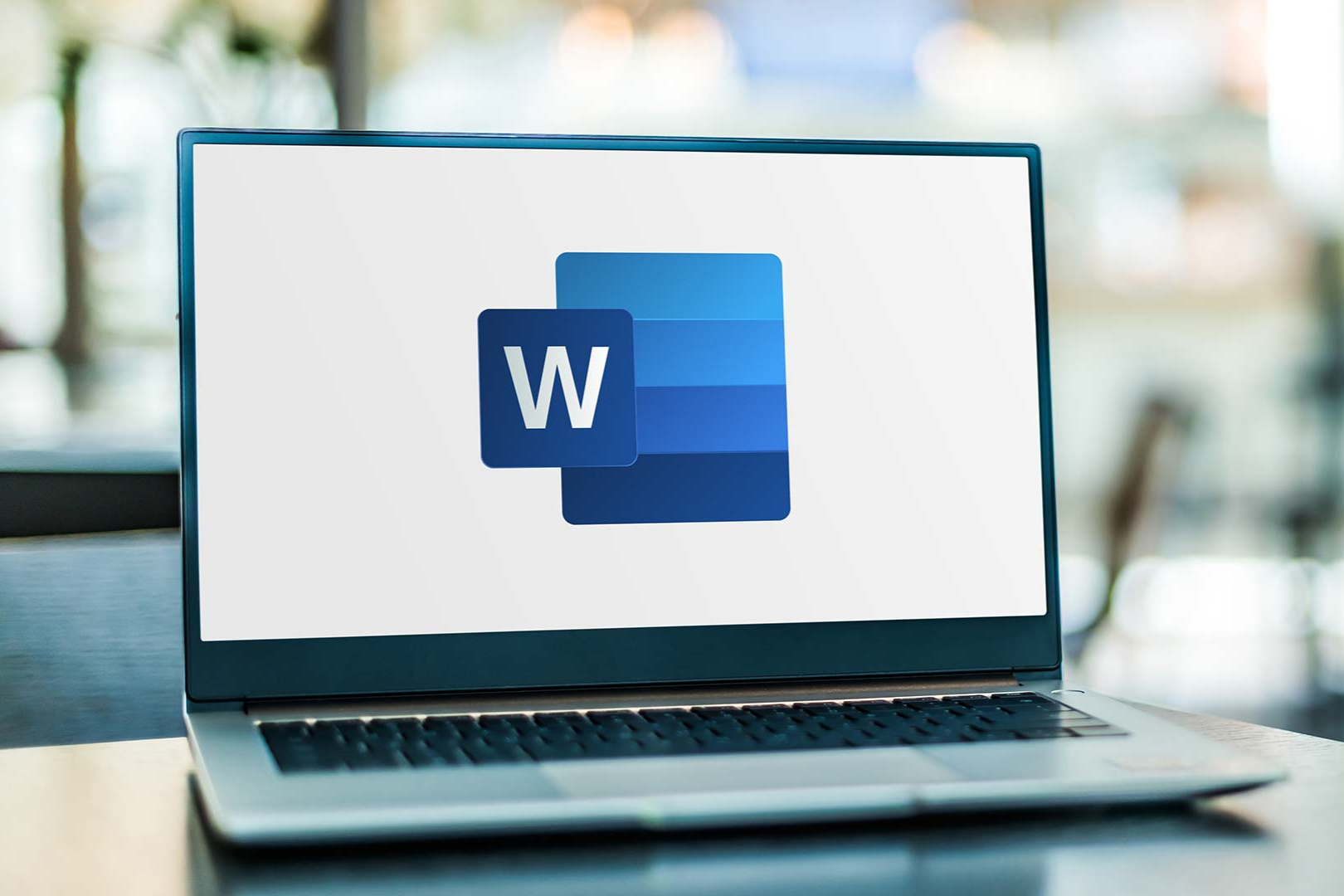
Eurozeichen in Word einfügen
Wenn Sie das Eurozeichen in ein Word-Dokument einfügen möchten, gibt es verschiedene Möglichkeiten, dies zu tun. Neben den zuvor genannten Tastenkombinationen können Sie in Word auch auf die Registerkarte „Einfügen“ gehen und „Symbol“ auswählen, um das Eurozeichen einzufügen. Dies ist besonders hilfreich, wenn Sie keine Tastenkombinationen verwenden möchten. Für Benutzer von Office 365 ist der Vorgang derselbe und genauso einfach. Das Eurozeichen auf Ihrer Tastatur zu finden ist damit viel einfacher geworden.
Sehen Sie sich unsere Laptops für Studenten an
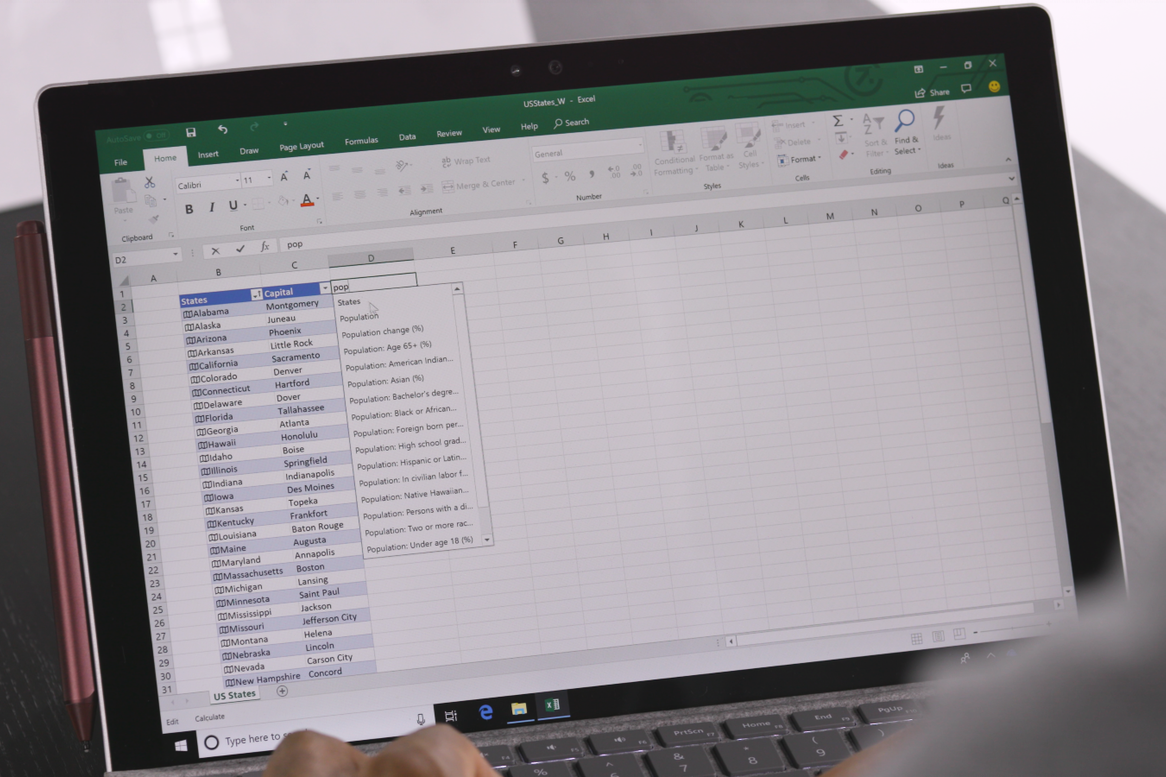
Eurozeichen in Excel einfügen
In Excel ist das Einfügen des Eurozeichens genauso einfach wie in Word. Sie können die Alt-Taste-Methode verwenden oder die Registerkarte „Einfügen“ auswählen und dann „Symbol“. Dies ist hilfreich, wenn Sie mit Finanzdaten arbeiten und häufig das Eurozeichen verwenden müssen. Egal, ob Sie einen Windows-Laptop oder ein MacBook verwenden, das Eingeben und Einfügen des Eurozeichens in Excel ist mit diesen Tipps ein Kinderspiel. Achten Sie darauf, sich diese Tastenkombinationen zu merken, um Ihre Zeit effizienter zu nutzen.
Sehen Sie sich unsere Business HP Laptops an

AUF DER SUCHE NACH DEN BESTEN ANGEBOTEN?
Sehen Sie sich unsere aktuellen Angebote an!

AUF DER SUCHE NACH DEN BESTEN ANGEBOTEN?
Sehen Sie sich unsere aktuellen Angebote an!
Angebote ansehenUnsere generalüberholten Laptops

Lenovo ThinkPad E14 Gen 2
Dell Vostro 5490
Microsoft Surface Pro 7+ (Zonder Toetsenbord)
Microsoft Surface Pro 7+ (Zonder Toetsenbord)
Microsoft Surface Pro 7+ (Zonder Toetsenbord)