Wie macht man einen Screenshot auf seinem Laptop?
Bei Remarkt bieten wir ein breites Sortiment an generalüberholten laptops, die perfekt für den privaten und beruflichen Gebrauch geeignet sind. Eine häufig gestellte Frage ist: „Wie mache ich einen screenshot auf meinem Laptop?“ Egal, ob Sie einen screenshot auf einem Windows-Laptop oder einem macbook erstellen möchten, wir haben die Antworten. Mit ein paar einfachen Schritten können Sie schnell einen screenshot erstellen und speichern. Entdecken Sie unten mehr über das Erstellen eines screenshots auf Ihrem Laptop, egal ob es sich um einen screenshot unter Windows oder auf einem macbook handelt.
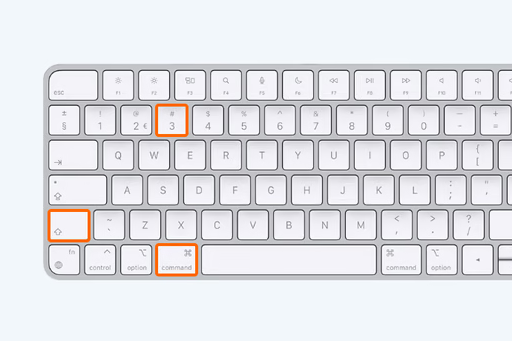
Wie erstellt man einen screenshot auf einem macbook?
Für macbook-Benutzer ist das Erstellen eines screenshots auch ein Kinderspiel. Drücken Sie einfach auf „Shift + Command + 3“, um einen screenshot des gesamten Bildschirms zu erstellen. Wenn Sie lieber einen bestimmten Bereich Ihres Bildschirms erfassen möchten, verwenden Sie „Shift + Command + 4“. Diese Kombination verwandelt Ihren Cursor in ein Kreuz, mit dem Sie einen Bereich auswählen können, um einen screenshot zu erstellen. Diese einfachen Schritte zeigen, wie Sie einen screenshot auf einem macbook erstellen, ganz ohne Probleme.
Sehen Sie sich unsere macbooks an
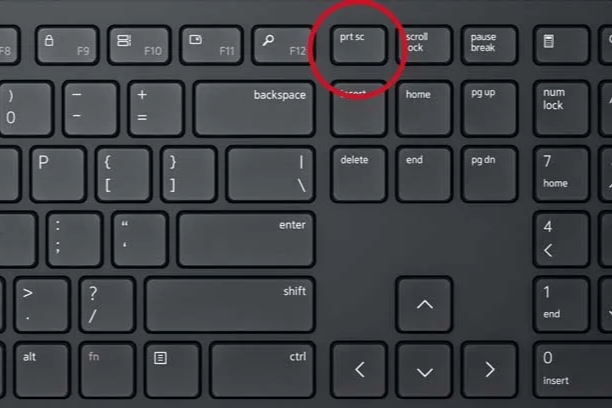
Wie erstellt man einen screenshot unter Windows?
Das Erstellen eines screenshots unter Windows ist ganz einfach. Drücken Sie einfach die Taste „Print screen“ (PrtScn) auf Ihrer Tastatur. Dies erstellt sofort einen screenshot Ihres gesamten Bildschirms. Möchten Sie einen screenshot von einem aktiven Fenster erstellen? Verwenden Sie dann die Kombination „Alt + Print screen“. Für mehr Kontrolle über Ihre screenshots können Sie das integrierte Windows-Snipping-Tool verwenden. Dieses Programm ermöglicht es Ihnen, einen screenshot von einem ausgewählten Teil Ihres Bildschirms zu erstellen.
Sehen Sie sich unsere windows-laptops an
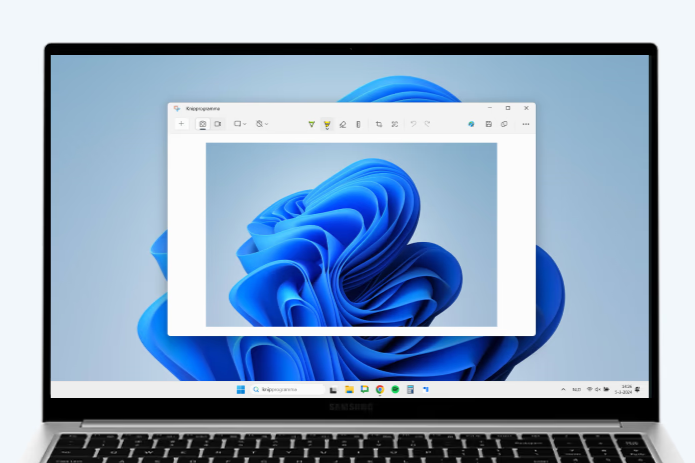
screenshot erstellen mit dem Windows Snipping-Tool
Das Windows Snipping-Tool ist ein leistungsstarkes Werkzeug für alle, die detaillierte screenshots erstellen möchten. Um einen screenshot zu erstellen, öffnen Sie das Snipping-Tool und klicken Sie auf „Neu“. Wählen Sie den Bereich aus, den Sie erfassen möchten, und speichern Sie den screenshot. Dies ist besonders nützlich für das Erstellen von screenshots für Präsentationen oder Berichte. Das Windows Snipping-Tool macht es einfach, screenshots zu erstellen und zu bearbeiten, sodass Sie immer das perfekte Bild für Ihre Zwecke haben.

AUF DER SUCHE NACH DEN BESTEN ANGEBOTEN?
Sehen Sie sich unsere aktuellen Angebote an!

AUF DER SUCHE NACH DEN BESTEN ANGEBOTEN?
Sehen Sie sich unsere aktuellen Angebote an!
Angebote ansehenSehen Sie sich unsere umfangreiche Laptop-Kollektion an

HP ZBook Fury 17 G7
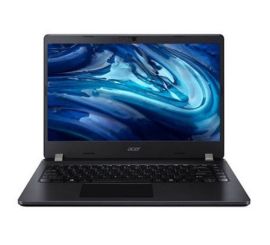
Acer TravelMate P214-54
Acer TravelMate P214-54
Acer TravelMate P214-54
Acer TravelMate P214-54