
Wie macht man einen Screenshot auf dem MacBook
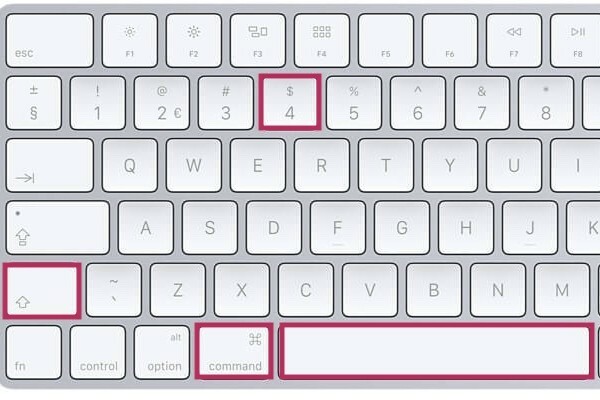
Welche Tasten verwendest du für einen Screenshot auf dem MacBook?
Auf dem MacBook kannst du auf verschiedene Arten einen Screenshot machen – je nachdem, was du festhalten willst. Verwende:
- Shift + Command (⌘) + 3: erstellt einen Screenshot des gesamten Bildschirms.
- Shift + Command (⌘) + 4: Wähle einen bestimmten Bereich des Bildschirms aus.
- Shift + Command (⌘) + 4 > Leertaste: erstellt einen Screenshot eines bestimmten Fensters.
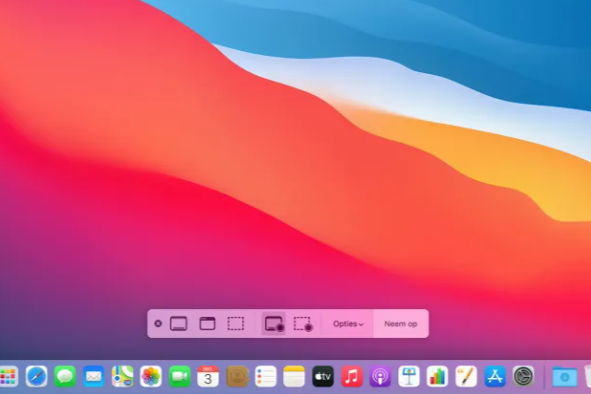
- Shift + Command (⌘) + 5: Öffnet das Screenshot-Menü mit weiteren Optionen wie Bildschirmaufnahme oder individuellen Einstellungen.
Nach der Aufnahme erscheint eine Miniatur in der Ecke deines Bildschirms. Klicke darauf, um den Screenshot direkt zu bearbeiten oder zu speichern.
Refurbished MacBooks
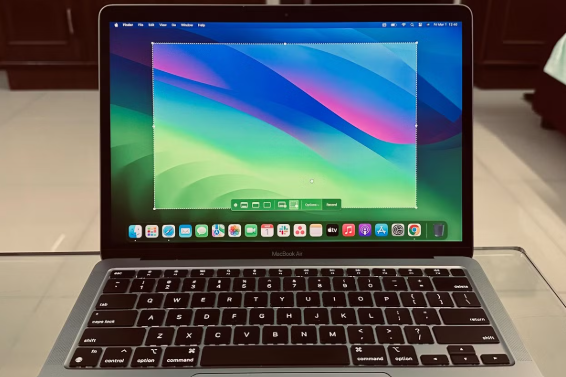
Screenshots werden standardmäßig auf deinem Schreibtisch mit dem Dateinamen Bildschirmfoto [Datum] um [Zeit].png gespeichert. Den Speicherort änderst du so:
- Shift + Command (⌘) + 5 drücken.
- Auf Optionen klicken.
- Einen neuen Speicherort wie „Dokumente“ oder einen bestimmten Ordner auswählen.
Screenshots findest du auch schnell, indem du im Finder nach „Bildschirmfoto“ suchst.
Wie bearbeitet man einen Screenshot auf dem MacBook?
Nach der Aufnahme erscheint eine Miniatur in der Ecke deines Bildschirms. Klicke darauf, um den Screenshot direkt in der integrierten Vorschau-App zu öffnen. In dieser App kannst du:
- Zuschneiden: Unerwünschte Bereiche des Screenshots entfernen.
- Zeichenwerkzeuge: Linien, Pfeile und Formen hinzufügen.
- An
Apple Beratung


Refurbished MacBooks
ReMarkt's Keuze
Black Friday 20% Discount
Bedingung: Sichtbar benutzt
Apple MacBook Pro (15 Zoll, 2018) – 2 Jahre Garantie
Intel Core i7 - 15 Zoll - 16GB RAM - 256GB SSD - - Space Grau
Alter Preis € 686,25 € 549,- € 453,72
Black Friday 20% Discount
Bedingung: Sichtbarer Schaden
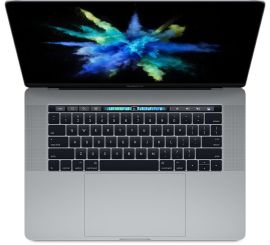
Apple MacBook Pro (15 Zoll, 2017) – 2 Jahre Garantie
Intel Core i7 - 15 Zoll - 16GB RAM - 512GB SSD - - Space Grau
Alter Preis € 568,75 € 455,- € 376,03
ReMarkt's Keuze
Black Friday 20% Discount
Bedingung: Sichtbar benutzt
Apple MacBook Pro (15 Zoll, 2017) – 2 Jahre Garantie
Intel Core i7 - 15 Zoll - 16GB RAM - 512GB SSD - - Space Grau
Alter Preis € 643,75 € 515,- € 425,62
ReMarkt's Keuze
Black Friday 20% Discount
Bedingung: Sichtbarer Schaden
Apple MacBook Pro (15 Zoll, 2017) – 2 Jahre Garantie
Intel Core i7 - 15 Zoll - 16GB RAM - 256GB SSD - - Space Grau
Alter Preis € 523,75 € 419,- € 346,28
ReMarkt's Keuze
Black Friday 20% Discount
Bedingung: Sichtbar benutzt
Apple MacBook Pro (15 Zoll, 2017) – 2 Jahre Garantie
Intel Core i7 - 15 Zoll - 16GB RAM - 256GB SSD - - Space Grau
Alter Preis € 598,75 € 479,- € 395,87
Black Friday 20% Discount
Bedingung: Sichtbar benutzt
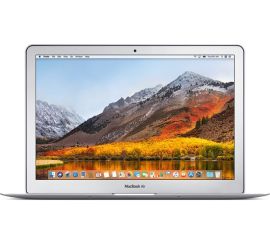
Apple MacBook Air (13 Zoll, 2017) – 2 Jahre Garantie
Intel Core i5 - 13 Zoll - 128GB SSD - Silber
Alter Preis € 323,75 € 259,- € 214,05