Eine Sicherungskopie deiner Windows-PCs erstellen.
Wie erstellt man ein Backup vom PC?
Das Erstellen eines Backups Ihres windows-pcs ist unerlässlich, um Ihre Daten vor Verlust durch Hardwareprobleme, Fehler oder Malware zu schützen. Egal, ob Sie Windows 10 oder Windows 11 verwenden, es ist immer ratsam, regelmäßig ein Backup Ihrer Dateien und Einstellungen zu erstellen. Dies kann einfach mit den integrierten Backup-Optionen von Windows oder mit externer Backup-software erfolgen, die Ihnen zusätzliche Flexibilität bietet. Mit einem gut eingerichteten Backup können Sie Ihr System schnell wiederherstellen, falls etwas schief geht.
windows-pc kaufen?
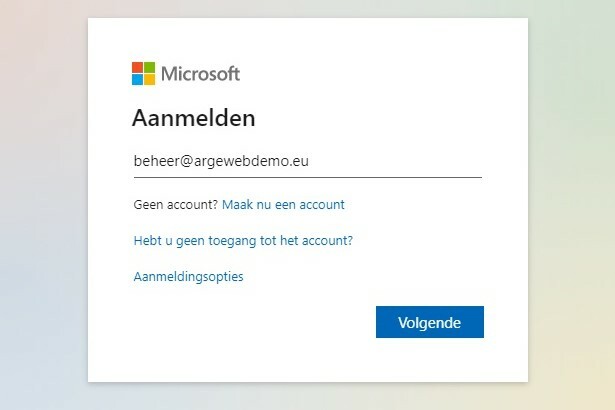
Schritt 1: Anmeldung mit einem Microsoft-Konto
Der erste Schritt beim Erstellen eines Backups in Windows 10 oder Windows 11 ist die Anmeldung mit Ihrem Microsoft-Konto. Dies ermöglicht Ihnen den Zugriff auf OneDrive, mit dem Sie Dateien automatisch in der Cloud speichern können. So können Sie von überall auf Ihre Dateien zugreifen, selbst wenn Ihr PC beschädigt wird oder verloren geht. Gehen Sie zu den Einstellungen Ihres PCs, klicken Sie auf "Konten" und melden Sie sich mit Ihrem Microsoft-Konto an, um diese Funktion zu aktivieren. Dies ist eine praktische Möglichkeit, ein Backup Ihrer wichtigsten Dokumente zu erstellen, ohne Dateien manuell verschieben zu müssen.
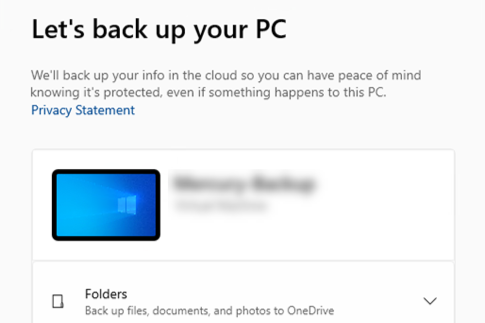
Schritt 2: Ein Backup erstellen
Nach der Anmeldung bei Ihrem Microsoft-Konto können Sie mit dem Erstellen eines Backups Ihres windows-pcs beginnen. In Windows 10 und Windows 11 können Sie dies über die integrierte Backup-Funktion tun. Gehen Sie zu "Einstellungen", dann zu "Update und Sicherheit" und klicken Sie auf "Backup". Hier können Sie auswählen, ob Sie Ihre Dateien auf eine externe Festplatte oder in die Cloud über OneDrive sichern möchten. Für eine umfassendere Backup-Option können Sie spezielle Backup-software verwenden, die automatische Backups all Ihrer Dateien und Einstellungen einrichtet. Vergessen Sie nicht, regelmäßig ein Backup zu erstellen, damit Sie immer die aktuellsten Versionen Ihrer Dateien haben.

AUF DER SUCHE NACH DEN BESTEN ANGEBOTEN?
Schauen Sie sich unsere aktuellen Angebote an!

AUF DER SUCHE NACH DEN BESTEN ANGEBOTEN?
Schauen Sie sich unsere aktuellen Angebote an!
Angebote ansehendesktops
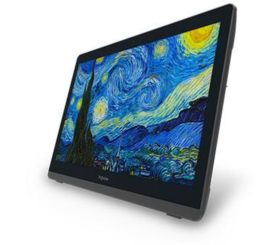
ProWise PW.1.34002.0001 All-in-one
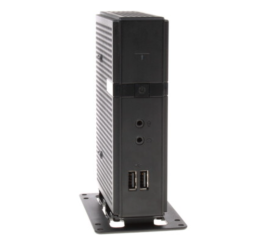
Atrust t176 USFF
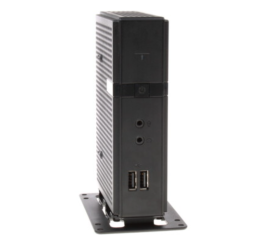
Atrust t176L USFF
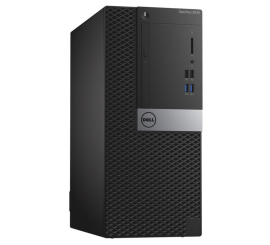
Dell OptiPlex 3040 Micro Tower
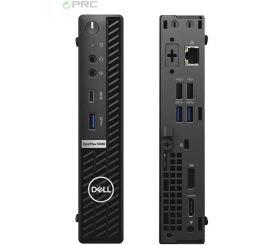
Dell OptiPlex 5080 USFF