25545 Bewertungen

Remarkt Blogs

Günstigste Internet- und TV-Abonnements.

Die Vorteile von PayPal: Warum PayPal nutzen?

Warum PayPal nutzen?

Hier ist eine Übersicht:

Einführung in PayPal

PayPal ist ein weltweit operierender Zahlungsdienst, der es ermöglicht, online Zahlungen zu tätigen und zu empfangen. Er bietet Nutzern eine sichere Möglichkeit, Transaktionen durchzuführen, ohne sensible finanzielle Informationen, wie Kreditkartennummern oder Bankdaten, direkt mit Verkäufern zu teilen.

Sicherheitsmerkmale:

  • Hohe Verschlüsselung
  • Betrugserkennungssysteme
  • Käuferschutz

Benutzerfreundlichkeit:

  1. Einfache Registrierung
  2. Schnelle Zahlungsabwicklung
  3. Benutzerfreundliche Oberfläche

PayPal unterstützt verschiedene Währungen und ist in mehreren Ländern verfügbar, wodurch es eine internationale Plattform für Händler und Konsumenten darstellt.

Geschichte und Entwicklung von PayPal

PayPal wurde im Dezember 1998 von Max Levchin, Peter Thiel und Luke Nosek als Confinity gegründet. Das ursprüngliche Ziel war die Entwicklung von Software für sichere Geräte. Im Jahr 2000 fusionierte Confinity mit X.com, einer Online-Bank, die von Elon Musk gegründet wurde. Schließlich änderte das fusionierte Unternehmen 2001 seinen Namen offiziell in PayPal.

Einige wichtige Meilensteine in der Entwicklung von PayPal sind:

  • Im Jahr 2002 wurde PayPal von eBay für 1,5 Milliarden Dollar übernommen.
  • Im Jahr 2015 wurde PayPal ein eigenständiges börsennotiertes Unternehmen.
  • PayPal entwickelte verschiedene Dienste, wie PayPal Credit und Venmo.

Durch diese Entwicklungen entwickelte sich PayPal zu einem weltweit anerkannten digitalen Zahlungssystem.

Wie funktioniert PayPal?

PayPal bietet eine einfache Möglichkeit, online Zahlungen zu leisten oder zu empfangen. Benutzer können ein Konto erstellen, indem sie ihre E-Mail-Adresse und finanzielle Informationen angeben, wie Bankdaten oder Kreditkartendaten. Die wichtigsten Schritte im Prozess sind:

  1. Konto erstellen: Registrieren mit E-Mail-Adresse und Passwort.
  2. Bankkonto verknüpfen: Ein Bankkonto oder eine Kreditkarte hinzufügen.
  3. Zahlungen leisten: Bei Webshops die Zahlung über PayPal auswählen.
  4. Empfangen: Andere senden Zahlungen an das PayPal-Konto.
  5. Überweisungen: Überweisung auf ein verknüpftes Bankkonto.

Die Sicherheit der Transaktionen wird durch eine hohe Verschlüsselung gewährleistet.

Schutz und Sicherheit

PayPal bietet umfassenden Schutz und Sicherheit für Benutzer. Einige wichtige Aspekte sind:

  • Käuferschutz: Verkäufer können bei Rücksendungen Anspruch auf Schutz haben.
  • Betrugsprävention: Hochentwickelte Technologien überwachen Transaktionen 24⁄7, um verdächtige Aktivitäten zu erkennen.
  • Gesicherte Daten: Alle sensiblen Informationen werden verschlüsselt und geschützt.
  • Verkäuferschutz: Schützt Verkäufer vor nicht autorisierten Zahlungen und Streitigkeiten.
  • Zwei-Faktor-Authentifizierung: Zusätzliche Sicherheitsebene für Anmeldeversuche.

Dank dieser Maßnahmen können sowohl Käufer als auch Verkäufer beruhigt Transaktionen durchführen, da sie wissen, dass ihre finanziellen Informationen gut geschützt sind.

Benutzerfreundlichkeit und Zugänglichkeit

PayPal bietet ein aussergewöhnliches Mass an Benutzerfreundlichkeit und Zugänglichkeit. Benutzer haben die Möglichkeit:

  • Schnell Konten erstellen: Das Erstellen eines PayPal-Kontos ist einfach und dauert nur wenige Minuten.
  • Einfach Zahlungen leisten und empfangen: Benutzer können Transaktionen mit wenigen Klicks durchführen.
  • Weltweite Verfügbarkeit: PayPal ist in vielen Ländern verfügbar, wodurch internationale Transaktionen problemlos stattfinden.
  • Integration mit anderen Plattformen: PayPal integriert sich nahtlos in verschiedene E-Commerce- und Freelance-Plattformen.
  • Zugängliche mobile App: Die benutzerfreundliche mobile App ermöglicht es, unterwegs Bankgeschäfte zu erledigen.
## Kosten und Gebühren

Bei der Nutzung von PayPal gibt es verschiedene Kosten und Gebühren, die zu beachten sind:

1. **Kontokosten**:
    - Es fallen keine Kosten für die Eröffnung eines PayPal-Kontos an.

2. **Sendekosten**:
    - Inland: Im Allgemeinen kostet es nichts, Geld innerhalb derselben Währung zu überweisen.
    - Ausland: Kosten variieren je nach Land und Währungsumrechnung.

3. **Empfangskosten**:
    - Privat: Das Empfangen von Zahlungen ist kostenlos, es sei denn, eine Währungsumrechnung ist notwendig.
    - Geschäftlich: Feste Gebühr plus ein Prozentsatz des empfangenen Betrags.

4. **Kreditkartenkosten**:
    - Gebühren für Zahlungen mit einer verknüpften Kreditkarte können anfallen.

Internationale Zahlungen mit PayPal

PayPal bietet Benutzern eine einfache und sichere Möglichkeit, internationale Zahlungen durchzuführen. Einige Vorteile sind:

  • Weltweite Akzeptanz: PayPal wird von Millionen von Verkäufern weltweit akzeptiert.

  • Mehrwährungs-Unterstützung: Benutzer können Zahlungen in verschiedenen Währungen durchführen und empfangen.

  • Kosten: Zahlungen innerhalb des Europäischen Wirtschaftsraums (EWR) sind in der Regel kostenlos; Informationen zu den spezifischen Kosten für andere Regionen finden Sie in den PayPal-Gebühren.

  • Sicherheit: Hochentwickelte Verschlüsselung und Betrugserkennungstechnologien schützen Transaktionen.

  • Geschwindigkeit: Überweisungen erfolgen oft sofort, was bei dringenden Zahlungen hilfreich ist.

  • Integration in Webshops und Onlinedienste

PayPal bietet nahtlose Integrationsoptionen für Webshops und Onlinedienste. Dank der benutzerfreundlichen APIs können Unternehmen PayPal einfach als Zahlungsmethode hinzufügen. Einige Vorteile dieser Integration sind:

  • Schnelle Einrichtung: Die Tools und Anleitungen von PayPal beschleunigen den Integrationsprozess.
  • Umfangreiche Anpassungsmöglichkeiten: Unternehmen können die Zahlungsschnittstelle an ihre Marke anpassen.
  • Kompatibilität: Funktioniert reibungslos mit beliebten E-Commerce-Plattformen wie Shopify, Magento und WooCommerce.
  • Sicherheit: Verwendet fortschrittliche Verschlüsselung zum Schutz von Kundendaten.
  • Globale Reichweite: Kunden können weltweit Zahlungen leisten.

Durch diese Vorteile macht es PayPal Unternehmen einfacher, Kunden eine zuverlässige und effiziente Zahlungslösung anzubieten.

Mobile App und Innovationen

PayPal bietet eine benutzerfreundliche mobile App, die die Verwaltung von Transaktionen vereinfacht.

Merkmale der mobilen App:

  • Echtzeit-Benachrichtigungen: Informiert Benutzer sofort über Zahlung und Empfang.
  • Fingerabdruck-Erkennung: Bietet zusätzliche Sicherheitsebene beim Zugriff auf die App.
  • Schnelle Zahlungen: Macht es einfach, Geld an Freunde oder Familie zu überweisen.
  • Rechnungen senden: Einfaches Erstellen und Senden von Rechnungen für geschäftliche Zwecke.

PayPal investiert weiterhin in innovative Technologien wie künstliche Intelligenz und Blockchain, um die Dienstleistung zu verbessern und die Benutzererfahrung zu optimieren.

PayPal Freunde & Familie versus Waren & Dienstleistungen

Bei der Nutzung von PayPal gibt es zwei wichtige Optionen: Freunde & Familie und Waren & Dienstleistungen.

  • Freunde & Familie:

    • Wird für persönliche Zahlungen an Freunde oder Familie verwendet.
    • Günstige Transaktionskosten, manchmal kostenlos.
    • Kein Käuferschutz.
  • Waren & Dienstleistungen:

    • Für kommerzielle Transaktionen, wie Online-Käufe.
    • Käuferschutz gilt.
    • Verkäufer zahlen eine geringe Gebühr.

“Bei Zweifel an der richtigen Option, bedenken Sie den Zweck der Zahlung: persönlich oder kommerziell.”

Kundenservice und Unterstützung

PayPal bietet einen umfassenden Kundenservice und Support, der sieben Tage die Woche verfügbar ist. Kunden können einfach über verschiedene Kanäle Kontakt aufnehmen, darunter:

  • Telefon: Direkte und persönliche Hilfe.
  • E-Mail: Antworten innerhalb von 24 Stunden.
  • Live-Chat: Lösungen für Probleme in Echtzeit.
  • Community-Foren: Interaktion mit anderen Benutzern und Experten.

Darüber hinaus bietet PayPal einen umfassenden FAQ-Bereich und Anleitungen zur Selbsthilfe. Diese Ressourcen stellen sicher, dass Benutzer jederzeit Zugriff auf die benötigten Informationen und Hilfe haben, unabhängig vom Problem oder der Frage.

Fazit: Warum PayPal nutzen?

PayPal bietet verschiedene Vorteile für Konsumenten und Unternehmen. Einige Kernvorteile sind:

  • Sicherheit: Benutzerdaten werden durch eine hohe Verschlüsselung geschützt.
  • Komfort: Einmal ein Konto erstellt, können Zahlungen schnell durchgeführt werden, ohne jedes Mal die Zahlungsdaten neu einzugeben.
  • Weltweite Akzeptanz: PayPal wird bei Online-Händlern weltweit breit akzeptiert.
  • Käuferschutz: PayPal bietet Schutz bei nicht konformen Lieferungen oder betrügerischen Transaktionen.
  • Schnelle Transaktionen: Direkte Überweisungen zwischen privaten und Geschäftskonten.
  • Keine jährlichen Kosten: Es fallen keine jährlichen oder monatlichen Kosten für Privatnutzer an.

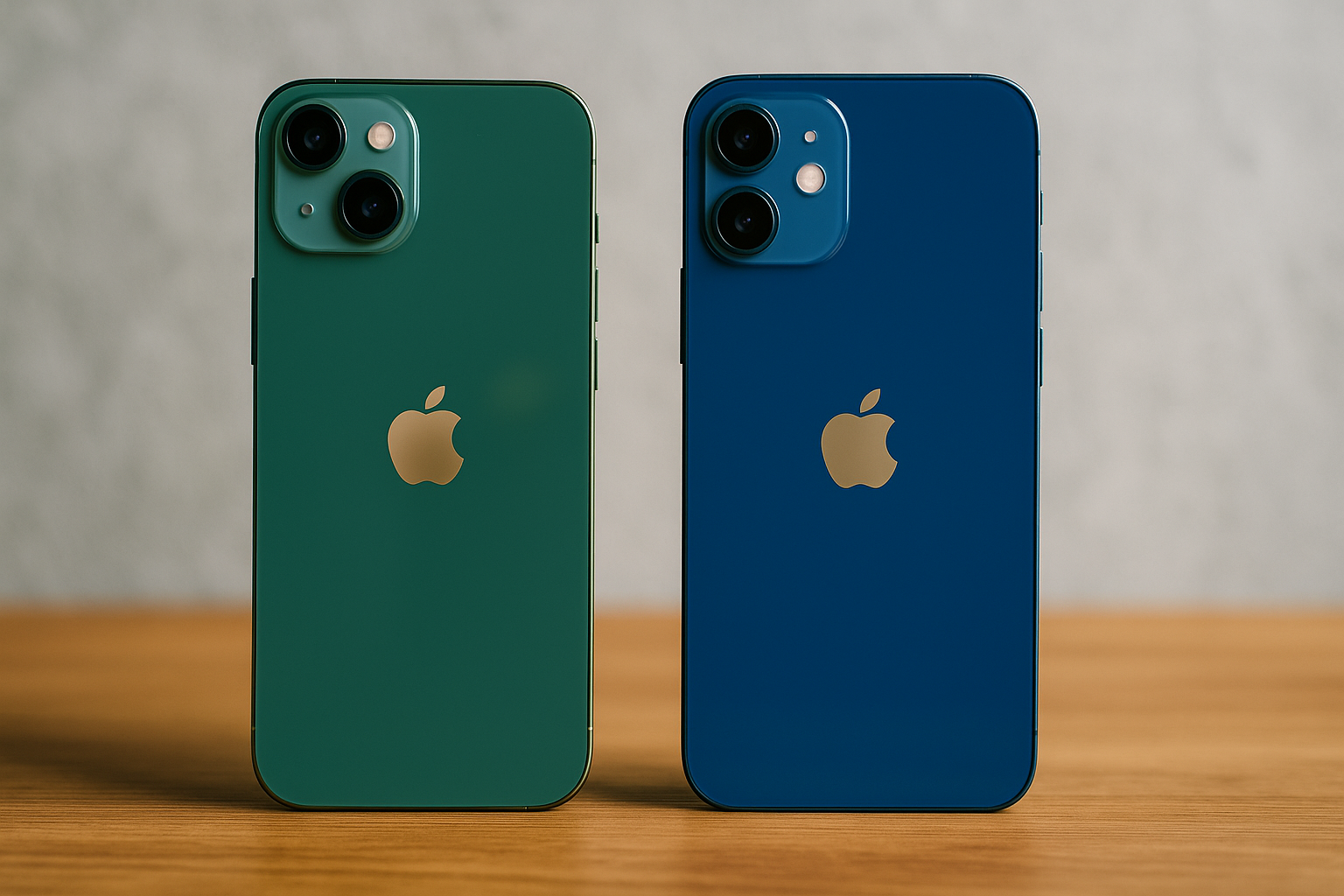
Das neueste iPhone: Was ist neu?

Eine ausführliche Anleitung: Wie funktioniert Tikkie?

Wie funktioniert Tikkie?

Hier eine Übersicht:

Einleitung: Was ist Tikkie?

Tikkie ist eine von der ABN AMRO entwickelte Zahlungs-App, mit der schnell und einfach Zahlungen über ein Smartphone abgewickelt werden können. Benutzer können Zahlungsaufforderungen über WhatsApp, SMS oder andere Messaging-Dienste versenden.

Wichtigste Funktionen von Tikkie

  • Benutzerfreundlich: Einfache Benutzeroberfläche und intuitive Bedienung.
  • Schnell: Erstellen und Senden von Zahlungsaufforderungen in wenigen Schritten.
  • Breiter Einsatzbereich: Geeignet für private und geschäftliche Transaktionen.
  • Kostenlos: Keine zusätzlichen Kosten für Verbraucher.

Wie funktioniert es?

  1. Anfrage erstellen
  2. Link teilen
  3. Empfänger bezahlt per iDEAL
  4. Geld wird auf das Konto überwiesen

Zitate von Benutzern unterstreichen die Einfachheit und Geschwindigkeit von Tikkie.

Wie funktioniert Tikkie: Eine Schritt-für-Schritt-Anleitung

  1. App herunterladen

    • Verfügbar im App Store und Google Play Store.
    • Installieren Sie die App auf Ihrem Smartphone.
  2. Konto registrieren

    • Öffnen Sie die App und geben Sie die erforderlichen persönlichen Daten ein.
    • Verifizieren Sie Ihre Telefonnummer über einen empfangenen Code.
  3. Bankkonto verknüpfen

    • Wählen Sie Ihre Bank und melden Sie sich über die sichere Umgebung an.
    • Erteilen Sie die Berechtigung, das Konto zu verknüpfen.
  4. Zahlungsaufforderung

    • Öffnen Sie die App und wählen Sie „Neue Anfrage“.
    • Geben Sie den Betrag und die Beschreibung ein.
    • Teilen Sie den Zahlungslink über WhatsApp, E-Mail oder andere Kanäle.
  5. Geld empfangen

    • Sobald jemand über den Link bezahlt, erhält der Benutzer den Betrag direkt auf das verknüpfte Bankkonto.

      Vorteile der Nutzung von Tikkie

Die Nutzung von Tikkie bietet verschiedene Vorteile:

  1. Einfach und benutzerfreundlich
    Die App ist einfach zu bedienen und erfordert keine umfassenden technischen Kenntnisse.

  2. Schnelles Bezahlen
    Zahlungen können innerhalb weniger Sekunden ausgeführt werden, was zeitsparend ist.

  3. Kostenlos
    Für Privatpersonen entstehen keine Kosten für die Nutzung des Dienstes.

  4. Sicherheit
    Tikkie nutzt Bankensicherheit, was für sichere Transaktionen sorgt.

  5. Keine Kontodaten erforderlich
    Benutzer müssen keine Kontonummern austauschen, was die Privatsphäre verbessert.

Mit diesen Vorteilen im Hinterkopf ist Tikkie eine attraktive Alternative zu traditionellen Zahlungsmethoden.

Tikkie für Privatpersonen vs. Unternehmen

Für Privatpersonen bietet Tikkie eine einfache Möglichkeit, kleine Beträge einzuziehen, beispielsweise nach gemeinsamen Ausflügen oder Abendessen. Man sendet eine Zahlungsaufforderung über WhatsApp, SMS oder andere Chat-Apps. Empfänger können über einen Link bezahlen.

Unternehmen hingegen nutzen Tikkie häufig für größere Transaktionen oder wiederkehrende Zahlungen. Sie können auch angepasste Tikkie-Links generieren, die in ihre Kundenkommunikation aufgenommen werden, beispielsweise in Newslettern oder Rechnungen.

Unterschiede:

  • Privatpersonen:

    • Keine spezielle Registrierung erforderlich
    • Benutzerfreundliche Oberfläche
    • Schnelle Zahlungen
  • Unternehmen:

    • Möglichkeit für angepasste Links

    • Geeignet für Rechnungsstellung und Marketing

    • Erfordert geschäftliche Registrierung

      Sicherheit und Datenschutz bei Tikkie

Bei Tikkie haben Sicherheit und Datenschutz höchste Priorität. Die Anwendung nutzt neueste Sicherheitstechnologien zum Schutz von Benutzerdaten.

  • Datenschutz: Persönliche Daten werden verschlüsselt gespeichert und gemäß der DSGVO verarbeitet.
  • Sichere Zahlungen: Zahlungsaufforderungen erfolgen über die sichere Umgebung der eigenen Bank, wodurch sensible Informationen nicht bei Tikkie selbst gespeichert werden.
  • Zugangsschutz: Die App unterstützt biometrische Verifizierung und Zwei-Faktor-Authentifizierung, um unbefugten Zugriff zu verhindern.

„Vertrauen ist entscheidend für Tikkie, daher werden umfassende Sicherheitsmaßnahmen getroffen, um die Benutzer optimal zu schützen.“

Häufige Probleme und Lösungen

  1. Zahlungsfehler

    • Problem: Zahlung wird nicht durchgeführt.
    • Lösung: Überprüfen Sie Ihr Bankkonto und Ihre Internetverbindung.
  2. Falscher Betrag

    • Problem: Falscher Betrag an die falsche Person gesendet.
    • Lösung: Wenden Sie sich an den Empfänger und bitten Sie um Rückerstattung.
  3. Abgelaufener Zahlungslink

    • Problem: Zahlungslink ist abgelaufen.
    • Lösung: Erstellen Sie ein neues Tikkie und senden Sie es erneut.
  4. App-Fehler

    • Problem: App stürzt ab oder arbeitet langsam.
    • Lösung: Aktualisieren Sie die App auf die neueste Version oder starten Sie Ihr Telefon neu.
  5. Sicherheit

    • Problem: Bedenken hinsichtlich Datenschutz und Datensicherheit.

    • Lösung: Überprüfen Sie die Sicherheitseinstellungen und verwenden Sie starke Passwörter.

      Tikkie-Alternativen und Konkurrenten

Es gibt verschiedene Alternativen und Konkurrenten zu Tikkie:

  1. PayPal

    • Bietet internationale Zahlungen
    • Bekannt für Benutzerfreundlichkeit und Sicherheit
  2. Bunq

    • Mobile Bankdienstleistung mit umfassenden Zahlungsmöglichkeiten
    • Unterstützt Direktzahlungen an Freunde und Familie
  3. Revolut

    • Bietet diverse Finanzdienstleistungen
    • Zugänglich über eine mobile App
  4. Rabobank Zahlungsaufforderung

    • Vergleichbar mit Tikkie
    • Speziell für Rabobank-Kunden
  5. ING Zahlungsaufforderung

    • Gerichtet an ING-Kunden
    • Einfache Zahlungsaufforderungen über die ING-App

Diese Alternativen variieren in Funktionalität und Benutzerfreundlichkeit, abhängig von den Bedürfnissen des Benutzers.

Geld zurückfordern mit Tikkie: Tipps und Tricks

Durch die Verwendung von Tikkie zum Geld zurückfordern kann man den Prozess effizient und problemlos gestalten. Hier sind einige Tipps und Tricks:

  • Verwenden Sie klare Beschreibungen: Bei der Erstellung eines Tikkie, klare und präzise Beschreibungen des Zwecks. Dies hilft dem Empfänger schnell zu verstehen, wofür die Zahlung bestimmt ist.
  • Erinnerungen einstellen: Wenn jemand vergisst zu bezahlen, kann man einfach eine Erinnerung über die App senden.
  • Direkt über Messaging-Apps teilen: Verbreiten Sie den Tikkie-Link direkt über WhatsApp oder andere Messaging-Apps für eine schnelle Reaktion.
  • Anfragen speichern und verwalten: Behalten Sie die offenen Anfragen im Auge, indem Sie die App regelmäßig überprüfen.

Durch die Befolgung dieser Tipps wird das Geld zurückfordern über Tikkie viel einfacher und stressfreier.

Integrationen und Verknüpfungen mit anderen Apps

Tikkie bietet verschiedene Integrationen und Verknüpfungen mit anderen Apps, um die Benutzererfahrung zu verbessern und zu vereinfachen.

  • Banking-Apps: Tikkie arbeitet nahtlos mit verschiedenen Banking-Apps zusammen, sodass Zahlungen direkt aus der Bankumgebung erfolgen können.

  • E-Commerce-Plattformen: Webshops können Tikkie als Zahlungsoption beim Checkout integrieren.

  • Soziale Medienkanäle: Benutzer können einfach Zahlungsaufforderungen über Apps wie WhatsApp, Facebook und Instagram teilen.

  • Buchhaltungssoftware: Für Unternehmen ist es möglich, Tikkie mit Buchhaltungsprogrammen zu verknüpfen, um eine effiziente Verwaltung von Rechnungen und Zahlungen zu gewährleisten.

    Zukünftige Entwicklungen und Innovationen bei Tikkie

Tikkie wird weiterhin innovativ sein, um die Benutzererfahrung zu verbessern. Einige zukünftige Entwicklungen umfassen:

  • Integration von Blockchain-Technologie: Dies könnte die Sicherheit und Transparenz der Zahlungen weiter verbessern.

  • Ausweitung auf internationale Märkte: Dadurch erhalten Benutzer die Möglichkeit, grenzüberschreitende Zahlungen einfach abzuwickeln.

  • Automatisierung wiederkehrender Zahlungen: Für periodische Kosten, wie z. B. Abonnements, bietet dies Komfort.

  • Verbesserte KI-Funktionen: Fortschrittliche Algorithmen können bei der Vorhersage und Verwaltung von Ausgaben helfen.

    • Zusammenarbeiten mit Fintech-Unternehmen: Dies erweitert das Angebot an Dienstleistungen und Funktionalitäten für Benutzer.

      Fazit: Lohnt sich Tikkie?

Tikkie bietet eine einfache und schnelle Möglichkeit, Zahlungen abzuwickeln. Es wurde entwickelt, um Effizienz und Benutzerfreundlichkeit zu fördern. Bei der Beurteilung des Werts von Tikkie sind verschiedene Faktoren wichtig:

  • Benutzerfreundlichkeit: Einfach zu bedienen, auch für Menschen ohne technischen Hintergrund.
  • Geschwindigkeit: Zahlungen werden nahezu sofort verarbeitet.
  • Keine Kosten: Für Verbraucher ist die Nutzung von Tikkie kostenlos.
  • Sicherheit: Verwendet bankbasierte Sicherheitsprotokolle.

Es ist sowohl für private als auch für geschäftliche Transaktionen nützlich. Benutzer schätzen den direkten Charakter des Dienstes, der zur allgemeinen Effizienz beiträgt.

Wie wechselt man seinen Computer auf Windows 11?

Einfache Schritte zum Installieren eines Druckers an Ihrem Computer

Wie installiere ich einen Drucker an meinem Computer?

Hier ist eine Übersicht:

Einführung

Die Installation eines Druckers an einem Computer kann manchmal kompliziert erscheinen, besonders wenn man nicht technisch versiert ist. Dieser Artikel bietet eine Schritt-für-Schritt-Anleitung, die den Prozess für jeden zugänglich und einfach macht. Durch die Anwendung der richtigen Methoden und Hilfsmittel kann man schnell und effizient einen Drucker anschließen und verwenden. Die Anleitung ist für verschiedene Betriebssysteme wie Windows und macOS geeignet.

Ziele dieses Artikels:

  • Erläutern, wie man einen Drucker physisch an den Computer anschließt.
  • Beschreiben, wie man die richtigen Treiber herunterlädt und installiert.
  • Anweisungen zum Konfigurieren des Druckers unter Windows und macOS geben.
  • Tipps und Ratschläge zur Fehlerbehebung bei häufigen Installationsfehlern bieten.

Was Sie benötigen:

  • Einen funktionierenden Computer mit Windows oder macOS.
  • Einen Drucker, der mit Ihrem Betriebssystem kompatibel ist.
  • USB-Kabel oder WLAN-Verbindung für die Kommunikation zwischen Drucker und Computer.
  • Internetzugang zum Herunterladen von Treibern und Updates.

Dieser Artikel richtet sich nicht nur an Anfänger, sondern hilft auch erfahrenen Benutzern bei der Lösung spezifischer Probleme, die während des Installationsprozesses auftreten können. Es wird empfohlen, die folgenden Anweisungen sorgfältig zu befolgen, um eine nahtlose Installation zu gewährleisten.

Wichtige Punkte, die zu beachten sind:

  • Stellen Sie sicher, dass Drucker und Computer während des ersten physischen Anschlusses ausgeschaltet sind.
  • Überprüfen Sie, ob der Drucker und die benötigten Kabel oder Netzwerke mit Ihrem Gerät kompatibel sind.
  • Lesen Sie die Anleitung des Druckers, da diese möglicherweise spezifische Anweisungen enthält, die von den allgemeinen Schritten in diesem Artikel abweichen.

Befolgen Sie die folgenden Schritte, um einen Drucker mit minimalem Aufwand und maximaler Effizienz an Ihrem Computer zu installieren.

Notwendige Vorbereitungen

Beim Einrichten eines Druckers an einem Computer sind einige vorbereitende Schritte unerlässlich, um eine reibungslose Installation zu gewährleisten. Diese Schritte sind relevant, unabhängig davon, welcher Druckertyp installiert wird, egal ob es sich um einen kabelgebundenen oder drahtlosen Drucker handelt.

Notwendige Geräte und Software

  • Drucker: Überprüfen Sie, ob der Drucker mit dem Computer und dem Betriebssystem kompatibel ist.
  • Kabel: Für eine kabelgebundene Druckereinrichtung sind möglicherweise USB- oder Ethernet-Kabel erforderlich.
  • Treiber: Stellen Sie sicher, dass die neuesten Treiber für den Drucker von der offiziellen Website des Herstellers heruntergeladen wurden.
  • Netzwerk: Für drahtlose Drucker ist ein stabiles und sicheres WLAN-Netzwerk erforderlich.
  • Dokumentation: Handbücher und Installationsanleitungen sowohl des Druckers als auch des Computers können hilfreich sein.

Bevor Sie beginnen

  1. Standortbestimmung: Wählen Sie einen geeigneten Standort für den Drucker. Stellen Sie sicher, dass genügend Platz vorhanden ist und der Standort in Reichweite des Computers und gegebenenfalls des WLAN-Signals liegt.
  2. Stromversorgung: Schließen Sie den Drucker an eine Stromquelle an und schalten Sie ihn ein. Überprüfen Sie die Kontrollleuchten am Drucker, um sicherzustellen, dass er korrekt gestartet wurde.
  3. Vorbereitung des PCs:
    • Entfernen Sie gegebenenfalls alte Druckertreiber von ähnlichen Geräten, um Konflikte zu vermeiden.
    • Aktualisieren Sie das Betriebssystem des Computers gegebenenfalls, um Kompatibilitätsprobleme zu vermeiden.

Netzwerkeinstellungen (für drahtlose Drucker)

  • WLAN-Passwort: Stellen Sie sicher, dass das Passwort des WLAN-Netzwerks verfügbar ist. Dies ist während des Installationsvorgangs erforderlich.
  • Router-Zugang: Der Zugriff auf den Router ist möglicherweise erforderlich, um den Drucker zu konfigurieren. Stellen Sie gegebenenfalls eine Verbindung zum Router-Konfigurationsbildschirm her.
  • Firewall-Einstellungen: Überprüfen Sie, ob die Firewall des Computers keine Blockierungen für Druckerverbindungen eingerichtet hat.

Vorbereitung des Druckers

  • Patronen: Installieren Sie Tinten- oder Tonerpatronen gemäß den Anweisungen des Herstellers.
  • Papier: Legen Sie Papier in die Zufuhrlade ein und überprüfen Sie, ob die Papierführungen korrekt eingestellt sind. Dadurch werden Papierstaus reduziert.
  • Testseite: Drucken Sie gegebenenfalls eine Testseite, um zu überprüfen, ob der Drucker mechanisch einwandfrei funktioniert.

Durch die sorgfältige Durchführung dieser Schritte kann der Installationsprozess eines Druckers effizient verlaufen und das Risiko technischer Probleme wird minimiert.

Verschiedene Druckertypen

Bei der Installation eines Druckers an einem Computer ist es wichtig zu wissen, welchen Druckertyp man verwendet, da die Installationsanweisungen variieren können. Im Folgenden werden verschiedene Druckertypen beschrieben:

Tintenstrahldrucker

Tintenstrahldrucker sind aufgrund ihrer Vielseitigkeit und Erschwinglichkeit beliebt. Sie verwenden Tintentropfen, um Bilder und Texte zu drucken. Ihre Eigenschaften sind:

  • Vorteile:
    • Geeignet für hochwertige Farbdrucke.
    • Möglichkeit, auf verschiedenen Medien zu drucken.
    • Geringe Anschaffungskosten.
  • Nachteile:
    • Höhere Kosten pro Seite durch Tintenverbrauch.
    • Langsamere Druckgeschwindigkeit im Vergleich zu Laserdruckern.

Laserdrucker

Laserdrucker verwenden einen Laserstrahl, um Tonerpulver auf das Papier aufzubringen, und sind bekannt für ihre Geschwindigkeit und Effizienz. Ihre Eigenschaften sind:

  • Vorteile:
    • Schnelle Druckgeschwindigkeit, ideal für große Volumen.
    • Geringere Kosten pro Seite.
    • Geeignet für scharfe Textausdrucke.
  • Nachteile:
    • Höhere Anschaffungskosten.
    • Weniger geeignet für Fotodrucke.

Multifunktionsdrucker (MFP)

Multifunktionsdrucker kombinieren mehrere Funktionen wie Drucken, Scannen, Kopieren und Faxen in einem Gerät. Ihre Eigenschaften sind:

  • Vorteile:
    • All-in-One-Funktionalität spart Platz.
    • Kostensparend im Vergleich zu einzelnen Geräten.
    • Geeignet für den Heimgebrauch und kleine Büros.
  • Nachteile:
    • Komplexere Wartung.
    • Höhere Anschaffungskosten als einige einfache Drucker.

Drahtlose Drucker

Drahtlose Drucker verwenden WLAN oder Bluetooth, um eine Verbindung zu Computern und mobilen Geräten herzustellen. Ihre Eigenschaften sind:

  • Vorteile:
    • Flexibilität und Komfort ohne Kabel.
    • Mehrere Geräte können einfach verbunden werden.
    • Geeignet für Heimnetzwerke und Büros.
  • Nachteile:
    • Abhängigkeit von der Stabilität des drahtlosen Netzwerks.
    • Sicherheitsprobleme, wenn sie nicht richtig eingerichtet sind.

Fotodrucker

Fotodrucker sind für das Drucken von hochwertigen Fotos konzipiert. Ihre Eigenschaften sind:

  • Vorteile:
    • Ausgezeichnete Fotoqualität und Präzision.
    • Speziell für Fotopapier und Tinte entwickelt.
  • Nachteile:
    • Meist teurer in der Anschaffung und im Betrieb.
    • Weniger geeignet für allgemeines Drucken.

Durch das Verständnis der verschiedenen Druckertypen kann man eine informierte Entscheidung darüber treffen, welcher Typ am besten zu den spezifischen Druckbedürfnissen passt.

Installation der Druckertreiber

Bei der Installation eines Druckers an einem Computer ist es unerlässlich, die richtigen Druckertreiber zu installieren. Druckertreiber ermöglichen die Kommunikation zwischen Drucker und Computer. Die folgenden Schritte müssen befolgt werden, um die Treiber korrekt zu installieren:

  1. Druckermodell identifizieren

    • Der erste Schritt besteht darin, das genaue Modell des Druckers zu bestimmen. Diese Nummer oder dieser Name befindet sich oft auf dem Gehäuse des Druckers oder in der Dokumentation, die mit dem Drucker geliefert wurde.
  2. Website des Herstellers besuchen

    • Rufen Sie die offizielle Website des Druckerherstellers auf. Dies kann HP, Canon, Epson, Brother oder eine andere Marke sein. Suchen Sie nach einem Abschnitt wie „Support“ oder „Treiber und Downloads“.
  3. Die richtigen Treiber herunterladen

    • Verwenden Sie das Druckermodell, um die richtigen Treiber auf der Website zu suchen. Stellen Sie sicher, dass die Treiber mit dem Betriebssystem des Computers übereinstimmen (z. B. Windows 10, macOS Big Sur, Linux).
  4. Die heruntergeladenen Treiber installieren

    • Öffnen Sie die heruntergeladene Datei und befolgen Sie die Installationsanweisungen. Dieser Prozess kann darin bestehen, die Nutzungsbedingungen zu akzeptieren, einen Installationsort auszuwählen und den Drucker zu konfigurieren.
  5. Verbindung überprüfen

    • Stellen Sie sicher, dass der Drucker über USB oder dasselbe Netzwerk wie der Computer korrekt an den Computer angeschlossen ist. Testen Sie die Verbindung, indem Sie ein Dokument drucken.

Alternative Methoden zur Treiberinstallation

  • Verwendung der Installations-CD

    • Wenn eine CD mit dem Drucker geliefert wurde, kann diese zum Installieren der Treiber verwendet werden. Legen Sie die CD in das CD-ROM-Laufwerk des Computers ein und folgen Sie den Anweisungen auf dem Bildschirm.
  • Automatische Updates

    • Einige Betriebssysteme, wie Windows 10, haben die Möglichkeit, neue Geräte automatisch zu erkennen und die benötigten Treiber zu installieren, ohne dass manuelle Eingriffe erforderlich sind.

Hinweis: Das regelmäßige Aktualisieren der Druckertreiber kann Störungen vermeiden und dafür sorgen, dass der Drucker optimal weiterarbeitet.

Durch die genaue Befolgung dieser Schritte kann man sicherstellen, dass der Drucker korrekt mit dem Computer funktioniert und potenzielle Probleme beim Drucken vermieden werden.

Drucker über USB verbinden

Um einen Drucker über USB anzuschließen, befolgen Sie die folgenden Schritte:

  1. Überprüfung der benötigten Geräte: Stellen Sie sicher, dass sowohl der Drucker als auch der Computer ausgeschaltet sind. Überprüfen Sie, ob das USB-Kabel und das Netzkabel des Druckers verfügbar und in gutem Zustand sind.

  2. Anschließen des USB-Kabels: Verbinden Sie das USB-Kabel mit den entsprechenden Anschlüssen sowohl am Drucker als auch am Computer. USB-Anschlüsse sind in der Regel deutlich gekennzeichnet und standardmäßig sowohl an modernen Computern als auch an Druckern vorhanden.

  3. Einschalten des Druckers und des Computers: Nachdem beide Geräte miteinander verbunden sind, schalten Sie sowohl den Drucker als auch den Computer ein. Der Computer sollte die neue Hardware automatisch erkennen.

  4. Automatische Installation: Moderne Betriebssysteme wie Windows und macOS installieren oft automatisch die richtigen Treiber für den Drucker. Eine Popup-Meldung oder eine Benachrichtigung zeigt an, dass die Installation begonnen oder abgeschlossen wurde.

  5. Manuelle Installation (falls erforderlich): Manchmal kann es vorkommen, dass der Drucker nicht automatisch erkannt wird. In diesem Fall müssen Sie die offizielle Website des Druckerherstellers besuchen, um die richtigen Treiber herunterzuladen und manuell zu installieren. Folgen Sie den Anweisungen des Herstellers.

  6. Konfigurieren des Druckers: Nach der Installation der Treiber müssen Sie den Drucker möglicherweise über die Systemsteuerung des Computers konfigurieren. Gehen Sie zu „Einstellungen“ oder „Geräte“ und wählen Sie „Drucker und Scanner“. Fügen Sie den neuen Drucker hinzu, wenn er noch nicht automatisch hinzugefügt wurde.

  7. Testseite drucken: Nach Abschluss der Installation ist es ratsam, eine Testseite zu drucken, um zu überprüfen, ob der Drucker korrekt funktioniert. Dies ist meist direkt über die Systemsteuerung möglich.

  8. Fehlerbehebung: Falls ein Problem auftritt, überprüfen Sie zunächst, ob alle Kabel korrekt angeschlossen sind und ob der Druckertreiber auf dem neuesten Stand ist. Manchmal kann es notwendig sein, den Drucker neu zu starten oder die USB-Verbindung zu trennen und erneut anzuschließen.

Die Verwendung von USB als Verbindungsmethode bietet oft eine stabile und schnelle Möglichkeit, einen Drucker zu installieren, ohne allzu viele technische Komplikationen.

Drucker über WLAN verbinden

Das Verbinden eines Druckers mit WLAN ist ein wichtiger Schritt, um einen reibungslosen und drahtlosen Druckvorgang zu gewährleisten. Im Folgenden sind die Schritte beschrieben, um einen Drucker über WLAN einzurichten:

  1. Vorbereitung:

    • Überprüfen Sie, ob der Drucker WLAN-Verbindung unterstützt.
    • Stellen Sie sicher, dass Drucker, Computer und Router eingeschaltet sind.
    • Halten Sie die Netzwerkeinstellungen des WLAN-Netzwerks (wie SSID und Passwort) bereit.
  2. Drucker für WLAN einrichten:

    • Rufen Sie das Menü Einstellungen oder Konfiguration auf dem Bedienfeld des Druckers auf.
    • Wählen Sie die Option für drahtlose Einstellungen oder Netzwerkkonfiguration.
    • Wählen Sie „Wireless Setup Wizard“ oder eine ähnliche Option, um den WLAN-Konfigurationsvorgang zu starten.
  3. Netzwerk auswählen:

    • Der Drucker sucht nach verfügbaren WLAN-Netzwerken.
    • Wählen Sie den Namen des WLAN-Netzwerks (SSID) aus der Liste der verfügbaren Netzwerke aus.
    • Geben Sie das Passwort des WLAN-Netzwerks ein, wenn Sie dazu aufgefordert werden.
  4. Verbindung überprüfen:

    • Nach Eingabe des Passworts versucht der Drucker, eine Verbindung zum WLAN-Netzwerk herzustellen.
    • Wenn die Verbindung erfolgreich ist, zeigt der Drucker eine Meldung an, die bestätigt, dass die Verbindung hergestellt wurde.
    • Um die Verbindung zu überprüfen, können Sie eine Netzwerkseite vom Drucker aus drucken.
  5. Installation der Druckertreiber:

    • Rufen Sie auf dem Computer die Website des Druckerherstellers auf, um die neuesten Treiber und Software herunterzuladen.
    • Befolgen Sie die Anweisungen, um die Software zu installieren und den Drucker zum WLAN-Netzwerk hinzuzufügen.
    • Während der Installation werden Sie möglicherweise aufgefordert, den Drucker aus einer Liste der verfügbaren Netzwerkdrucker auszuwählen.
  6. Einen Probedruck durchführen:

    • Öffnen Sie ein Dokument oder ein Bild auf dem Computer.
    • Wählen Sie den WLAN-Drucker als Standarddrucker aus.
    • Führen Sie einen Probedruck durch, um zu überprüfen, ob der Drucker korrekt über das WLAN-Netzwerk funktioniert.

Das Befolgen dieser Schritte stellt sicher, dass der Drucker korrekt mit dem WLAN-Netzwerk verbunden ist und einsatzbereit ist.

Drucker in einem Netzwerk einrichten

Um einen Drucker in einem Netzwerk einzurichten, muss man sorgfältig vorgehen. Der erste Schritt besteht darin, sicherzustellen, dass der Drucker und der Computer mit demselben Netzwerk verbunden sind. Hier sind die Schritte:

  1. Netzwerkverbindung überprüfen:

    • Stellen Sie sicher, dass sowohl der Drucker als auch der Computer mit derselben WLAN- oder kabelgebundenen Netzwerkumgebung verbunden sind.
  2. Druckertreiber installieren:

    • Rufen Sie die Website des Druckerherstellers auf und laden Sie die neuesten Treiber für den jeweiligen Drucker herunter.
  3. Systemsteuerung öffnen:

    • Auf einem Windows-Computer klicken Sie auf die Schaltfläche „Start“, suchen und öffnen Sie die „Systemsteuerung“.
    • Auf einem Mac gehen Sie zu „Systemeinstellungen“ und wählen Sie „Drucker & Scanner“.
  4. Drucker hinzufügen:

    • In der Systemsteuerung unter Windows wählen Sie „Geräte und Drucker“ und klicken Sie auf „Drucker hinzufügen“.
    • Auf einem Mac klicken Sie auf das „+“-Zeichen, um einen neuen Drucker hinzuzufügen.
  5. Drucker suchen:

    • Lassen Sie den Computer nach verfügbaren Netzwerkdruckern suchen.
    • Wählen Sie den richtigen Drucker aus der Liste der gefundenen Geräte aus.
  6. Treiberinstallation:

    • Wenn der Computer nach dem Speicherort der Treiber fragt, navigieren Sie zu den heruntergeladenen Dateien und schließen Sie die Installation ab, indem Sie den Schritten auf dem Bildschirm folgen.
  7. Verbindung testen:

    • Drucken Sie eine Testseite, um zu überprüfen, ob der Drucker korrekt angeschlossen ist und mit dem Netzwerk funktioniert.
  8. Bei Problemen:

    • Überprüfen Sie die Netzwerkverbindungen erneut.
    • Starten Sie sowohl den Computer als auch den Drucker neu.
    • Besuchen Sie die Support-Seite des Herstellers, um Hilfe und häufig vorkommende Lösungen zu erhalten.

Hinweis: Stellen Sie sicher, dass die Firewall- oder Antivireneinstellungen auf dem Computer die Verbindung zum Netzwerkdrucker nicht blockieren.

Durch die genaue Befolgung dieser Schritte kann man einen Drucker erfolgreich in einem Netzwerk einrichten und für ein nahtloses Druckerlebnis sorgen.

Druckereinstellungen konfigurieren

Nachdem der Drucker physisch angeschlossen und die richtigen Treiber installiert wurden, ist es wichtig, die Druckereinstellungen korrekt zu konfigurieren. Befolgen Sie diese Schritte sorgfältig, um sicherzustellen, dass der Drucker optimal funktioniert:

  1. Druckereinstellungen öffnen

    • Gehen Sie zur Systemsteuerung auf dem Computer.
    • Wählen Sie die Option „Geräte und Drucker“.
    • Suchen Sie den gerade installierten Drucker in der Liste und klicken Sie mit der rechten Maustaste darauf.
    • Wählen Sie „Eigenschaften“ oder „Druckereinstellungen“ aus dem Kontextmenü.
  2. Allgemeine Einstellungen konfigurieren

    • Überprüfen Sie die Registerkarte „Allgemein“ auf grundlegende Informationen wie Druckername, Standort und Beschreibung.
    • Passen Sie den Namen und die Beschreibung gegebenenfalls an, um Klarheit beim Auswählen des Druckers für verschiedene Aufgaben zu bieten.
  3. Druckoptionen einstellen

    • Gehen Sie zur Registerkarte „Voreinstellungen“ oder „Druckoptionen“.
    • Stellen Sie die gewünschten Standardeinstellungen für den Druck ein, z. B. Papierformat, Druckausrichtung (Hochformat oder Querformat) und Druckqualität.
    • Wählen Sie die Papierquelle, z. B. das Hauptfach oder die manuelle Zufuhr.
  4. Wartung und Diagnose

    • Überprüfen Sie, ob es eine Registerkarte oder einen Abschnitt für Wartung oder Diagnose gibt.
    • Führen Sie einen Testseitendruck durch, um zu überprüfen, ob der Drucker ordnungsgemäß funktioniert.
    • Verwenden Sie Tools wie Düsenprüfung und Ausrichtung, wenn der Drucker dies unterstützt.
  5. Druckverwaltung und Prioritäten

    • Gehen Sie zur Registerkarte „Erweitert“.
    • Stellen Sie erweiterte Optionen wie Druckverwaltungseinstellungen, Sortieren von Druckaufträgen und Druckerprioritäten ein.
    • Bestimmen Sie die Planung von Druckaufträgen und ob Aufträge direkt an den Drucker gesendet oder zuerst in die Warteschlange gestellt werden sollen.
  6. Netzwerk und Freigabe

    • Wenn der Drucker über ein Netzwerk verwendet wird, gehen Sie zur Registerkarte „Freigabe“.
    • Aktivieren Sie die Option „Diesen Drucker freigeben“ und geben Sie einen freigegebenen Namen an, um Netzwerkbenutzern einen einfacheren Zugriff zu ermöglichen.
    • Konfigurieren Sie die erforderlichen Berechtigungen für Benutzer, die den Drucker verwenden dürfen.
  7. Sicherheit und Berechtigungen

    • Überprüfen Sie die Registerkarte „Sicherheit“, um Benutzerrechte und Berechtigungen einzurichten.
    • Geben Sie an, welche Benutzer oder Gruppen Druckaufträge ausführen, Konfigurationseinstellungen anpassen oder den Drucker verwalten dürfen.

Die genaue Konfiguration der Druckereinstellungen sorgt dafür, dass der Drucker effizienter arbeitet und den spezifischen Bedürfnissen des Benutzers entspricht, was zu einem nahtlosen und problemlosen Druckerlebnis beiträgt.

Fehlerbehebung bei der Installation

Bei der Installation eines Druckers können verschiedene Probleme auftreten. Hier sind einige häufige Probleme und Lösungen, damit die Installation reibungslos verläuft.

1. Problem mit der Betriebssystemkompatibilität

Stellen Sie sicher, dass der Drucker mit dem Betriebssystem des Computers kompatibel ist.

  • Spezifikationen überprüfen: Lesen Sie die Druckerdokumentation, um zu überprüfen, ob das Betriebssystem unterstützt wird.
  • Passende Treiber herunterladen: Besuchen Sie die Website des Herstellers, um Treiber zu erhalten, die für das Betriebssystem geeignet sind.

2. Probleme mit dem Druckertreiber

Ein fehlender oder veralteter Druckertreiber kann dazu führen, dass der Drucker nicht korrekt funktioniert.

  • Treiberinstallation: Verwenden Sie die mitgelieferte CD oder laden Sie die neueste Version von der Website des Herstellers herunter.
  • Treiberaktualisierung: Überprüfen Sie, ob Updates verfügbar sind, und installieren Sie diese.

3. Verbindungsprobleme

Verbindungsprobleme können bei drahtlosen und kabelgebundenen Verbindungen auftreten.

  • Kabelverbindungen: Überprüfen Sie, ob alle Kabel richtig angeschlossen sind und keine Schäden aufweisen.
  • Drahtlose Verbindung: Stellen Sie sicher, dass der Drucker und der Computer mit demselben Netzwerk verbunden sind. Starten Sie beide Geräte bei Bedarf neu.

4. Fehlermeldungen am Drucker

Der Drucker kann während der Installation verschiedene Fehlermeldungen anzeigen.

  • Handbuch lesen: Lesen Sie die Bedienungsanleitung, um die Fehlermeldung nachzuschlagen.
  • Drucker zurücksetzen: Versuchen Sie, den Drucker zurückzusetzen, indem Sie ihn aus- und wieder einschalten.

5. Keine Erkennung durch den Computer

Manchmal erkennt der Computer den Drucker nicht.

  • Entfernen und neu installieren: Entfernen Sie den Drucker aus der Liste der Geräte und versuchen Sie, ihn erneut zu verbinden.
  • USB-Anschlüsse überprüfen: Überprüfen Sie, ob der verwendete USB-Anschluss funktioniert, indem Sie ein anderes Gerät testen.

6. Probleme mit der Druckqualität

Wenn die Druckerinstallation korrekt ist, aber die Druckqualität schlecht ist, müssen einige Schritte unternommen werden.

  • Testseite drucken: Drucken Sie eine Testseite, um die Druckqualität zu überprüfen.
  • Druckereinrichtung reinigen: Reinigen Sie den Druckkopf und die Patronen gemäß den Anweisungen des Herstellers.

Tipp: Konsultieren Sie immer den Support-Bereich auf der Website des Herstellers, um spezifische Lösungen und Hilfsprogramme zu erhalten.

Durch die Befolgung dieser Schritte sollten die meisten Installationsprobleme schnell und effizient behoben werden können.

Testen und Drucken

Nach der erfolgreichen Installation des Druckers am Computer ist es wichtig, die Installation zu testen. Dieser Abschnitt enthält schrittweise Anweisungen und Tipps, um sicherzustellen, dass der Drucker korrekt funktioniert und optimal arbeitet.

  1. Eine Testseite drucken
    a. Öffnen Sie die Einstellungen auf dem Computer.
    b. Gehen Sie zu Geräte und wählen Sie Drucker und Scanner.
    c. Klicken Sie auf den installierten Drucker und wählen Sie Verwalten.
    d. Wählen Sie die Option Testseite drucken.

  2. Drucken eines Dokuments
    a. Öffnen Sie ein Textverarbeitungsprogramm wie Microsoft Word.
    b. Erstellen Sie ein neues Dokument oder öffnen Sie ein vorhandenes Dokument.
    c. Klicken Sie auf die Option Drucken im Menü oder verwenden Sie die Tastenkombination Strg + P.
    d. Wählen Sie den installierten Drucker aus der Liste der verfügbaren Drucker aus.
    e. Klicken Sie auf die Schaltfläche Drucken.

  3. Druckqualität überprüfen
    a. Beurteilen Sie die Testseite und das Dokument auf Lesbarkeit und Genauigkeit.
    b. Überprüfen Sie auf Flecken, Linien oder Unschärfen.
    c. Führen Sie gegebenenfalls eine Wartungsaufgabe über die Druckersoftware aus, z. B. das Reinigen der Druckköpfe.

  4. Fehlerbehebung bei Druckproblemen
    a. Überprüfen Sie, ob der Drucker korrekt an den Computer angeschlossen ist und ob genügend Papier und Tinte vorhanden ist.
    b. Starten Sie sowohl den Drucker als auch den Computer neu.
    c. Überprüfen Sie die Fehlermeldungen auf dem Druckerbildschirm und konsultieren Sie die Bedienungsanleitung oder die Website des Herstellers für spezifische Fehlercodes.
    d. Bei anhaltenden Problemen sollten Sie den Druckertreiber entfernen und erneut installieren.

  5. Anpassen der Druckeinstellungen
    a. Gehen Sie zu den Einstellungen

Wie installiere ich einen Drucker auf meinem Computer?

Die Ultimative Anleitung: Wie Nutzen Sie E-Mail-Signaturen Professionell?

Wie Nutzen Sie E-Mail-Signaturen Professionell?

Hier ist eine Übersicht:

Einleitung: Warum Sind Professionelle E-Mail-Signaturen Wichtig?

Professionelle E-Mail-Signaturen verleihen E-Mails ein professionelles Erscheinungsbild. Sie sorgen für:

  1. Wiedererkennung und Branding: Helfen bei der Markenkonsistenz.
  2. Professionalität: Verstärken den professionellen Eindruck.
  3. Kontaktinformationen: Erleichtern die Kontaktaufnahme.
  4. Glaubwürdigkeit: Steigern das Vertrauen beim Empfänger.

Professionelle Signaturen geben klare Informationen und sorgen dafür, dass E-Mails ernst genommen werden. Sie bieten die Möglichkeit, Unternehmensdaten, Social-Media-Links und andere wichtige Informationen zu teilen.

Wesentliche Elemente einer Professionellen E-Mail-Signatur

Eine professionelle E-Mail-Signatur muss die richtige Balance zwischen Informationsdichte und Einfachheit finden. Wesentliche Elemente sind:

  1. Name und Funktion: Klar angeben, wer der Absender ist.
  2. Firmenname und Logo: Verstärkt die Markenwiedererkennung.
  3. Kontaktinformationen:
    • Telefonnummer
    • E-Mail-Adresse
    • Firmenadresse
  4. Website-URL: Bietet einfachen Zugriff auf weitere Informationen.
  5. Social-Media-Links: Enthält relevante Unternehmens-Social-Media-Kanäle.
  6. Rechtliche Hinweise: Falls zutreffend, zu Vertraulichkeit und Datenschutz.
  7. Logos oder Auszeichnungen: Optional; für eine zusätzliche professionelle Ausstrahlung.

Achten Sie darauf, dass die Signatur konsistent mit dem Corporate Design ist und die Lesbarkeit auf verschiedenen Geräten gewährleistet ist.

Die Bedeutung von Kontaktinformationen

Kontaktinformationen in einer E-Mail-Signatur sind entscheidend. Sie bieten Empfängern einfachen Zugriff auf wichtige Daten. Eine gut gestaltete Signatur enthält:

  • Telefonnummer: Für die direkte Kommunikation.
  • E-Mail-Adresse: Für die effiziente Korrespondenz.
  • Website: Für weitere Informationen über das Unternehmen.

Eine E-Mail-Signatur ohne Kontaktinformationen kann zu Verwirrung führen. Sie schafft auch eine Barriere für weitere Interaktion. Klarheit und Zugänglichkeit fördern professionelle Beziehungen und stärken das Vertrauen. Stellen Sie sicher, dass die Informationen aktuell sind. Dies hilft, Missverständnisse zu minimieren und zeigt Professionalität.

Die Kraft Visuell Unterscheidender Elemente

Visuelle Elemente in einer E-Mail-Signatur sind entscheidend, um die Aufmerksamkeit des Empfängers zu erregen und das Unternehmen hervorzuheben. Hier sind einige Schritte, um die visuelle Wirkung zu maximieren:

  1. Verwendung von Logos: Ein klares und wiedererkennbares Logo sorgt für Markenwiedererkennung.
  2. Farbpalette: Wählen Sie Farben, die dem Corporate Design entsprechen.
  3. Social-Media-Icons: Verwenden Sie Icons, die zu den Unternehmensprofilbildern verlinken.
  4. Trennlinien: Verwenden Sie Linien, um verschiedene Abschnitte übersichtlich zu gestalten.
  5. Typografie: Wählen Sie lesbare und professionelle Schriftarten.

“Visuelle Konsistenz verstärkt den professionellen Auftritt und die Wiedererkennbarkeit einer Marke.”

Das Hinzufügen von Social-Media-Links zu E-Mail-Signaturen bietet zahlreiche Vorteile. Um sie effektiv einzusetzen, sollten diese Richtlinien befolgt werden:

  1. Relevante Plattformen Wählen: Konzentrieren Sie sich auf Plattformen, die für die Zielgruppe wichtig sind, wie LinkedIn für geschäftliche Beziehungen und Twitter für schnelle Updates.
  2. Klare Icons Verwenden: Verwenden Sie erkennbare und einheitliche Symbole für jede Plattform.
  3. Positionierung: Platzieren Sie die Social-Media-Links unter den Kontaktdaten, aber über dem Haftungsausschluss.
  4. Teaser und Call-to-Actions: Fügen Sie kurze Teaser oder Aufforderungen hinzu, um den Empfänger zum Folgen Ihrer Social-Media-Kanäle zu animieren.

Eine gute Verwendung von Social-Media-Links stärkt die Online-Präsenz und das Engagement.

Von Vorlage zur Persönlichen Signatur: Tipps und Tricks

Ein effektiver Übergang von einer Standardvorlage zu einer persönlichen E-Mail-Signatur erfordert Liebe zum Detail und Personalisierung. Hier sind einige Tipps:

  1. Wählen Sie ein Professionelles Design:

    • Sorgen Sie für ein sauberes und übersichtliches Layout.
    • Verwenden Sie eine lesbare Schriftart.
  2. Fügen Sie Persönliche Daten Hinzu:

    • Geben Sie Ihren vollständigen Namen und Ihre Funktion an.
    • Fügen Sie Ihre Telefonnummer und Ihre geschäftliche E-Mail-Adresse hinzu.
  3. Firmenlogo und Social Media:

    • Fügen Sie das Firmenlogo für das Branding hinzu.
    • Verlinken Sie auf Ihr LinkedIn-Profil und andere relevante soziale Medien.
  4. Rechtliche Informationen:

    • Fügen Sie gegebenenfalls einen Haftungsausschluss oder eine Datenschutzerklärung hinzu.

      Konsistenz in E-Mail-Signaturen innerhalb der Unternehmenskommunikation

Konsistenz in E-Mail-Signaturen sorgt für ein einheitliches Erscheinungsbild des Unternehmens. Die Verwendung einer festen Vorlage ist unerlässlich. Ein konsistenter Stil trägt zur Wiedererkennbarkeit und Professionalität des Unternehmens bei.

  • Vorlage: Jede Signatur sollte einem Standardlayout folgen.
  • Farben und Schriftarten: Verwenden Sie Unternehmensfarben und lesbare Schriftarten.
  • Logo und Kontaktdaten: Fügen Sie das Firmenlogo und konsistente Kontaktdaten hinzu.
  • Rechtliche Hinweise: Sorgen Sie für identische rechtliche Hinweise in allen Signaturen.
  • Social Media: Fügen Sie einheitliche Links zu Social-Media-Profilen hinzu.

Ein professionelles Erscheinungsbild erfordert die Einhaltung dieser Richtlinien.

Die Richtigen Tools und Software zum Erstellen von E-Mail-Signaturen

Für das Erstellen professioneller E-Mail-Signaturen sind die richtigen Tools und Software unerlässlich. Hier sind einige empfohlene Optionen:

  1. Wisestamp - Eine beliebte Wahl für die Erstellung visuell ansprechender Signaturen.
  2. HubSpot - Bietet kostenlose Tools zum Erstellen und Verwalten von Signaturen.
  3. Gimmio - Anpassbare Vorlagen zum Erstellen einzigartiger Signaturen.
  4. Exclaimer - Erweiterte Funktionen für Unternehmen, einschließlich Integration mit Microsoft 365.
  5. Rocketseed - Ideal für Markenindividualisierung und marketingorientierte Signaturen.

Diese Tools helfen bei Konsistenz, Branding und einem professionelleren Auftreten der E-Mail-Korrespondenz.

Regeln Beachten: Gesetzliche Voraussetzungen und Best Practices

Beim Erstellen von E-Mail-Signaturen muss man gesetzliche Vorschriften und Best Practices beachten:

  1. Kontaktinformationen: Nennen Sie klare Kontaktinformationen, wie Firmenname, Adresse, Telefonnummer.
  2. Disclaimer: Fügen Sie einen rechtlichen Haftungsausschluss hinzu, um Missverständnisse zu vermeiden.
  3. Datenschutz und DSGVO: Stellen Sie sicher, dass die Signatur der Datenschutz-Grundverordnung (DSGVO) entspricht.
  4. Unternehmenskultur: Halten Sie den Ton formell und im Einklang mit der Unternehmenskultur.
  5. Einheitlichkeit: Verwenden Sie konsistente Signaturen innerhalb des Teams.

Hinweis: Nichteinhaltung kann zu rechtlichen Konsequenzen und Reputationsschäden führen.

Häufige Fehler und Wie Man Sie Vermeidet

In vielen E-Mail-Signaturen treten Fehler auf, die deren Wirksamkeit verringern. Hier sind einige häufige Fehler und Tipps, um sie zu vermeiden:

  • Unvollständige Kontaktinformationen: Sorgen Sie für vollständige, aktuelle Unternehmensdaten.

  • Zu Viele Informationen: Beschränken Sie die Signatur auf wesentliche Details, um Verwirrung zu vermeiden.

  • Unprofessionelle Bilder: Verwenden Sie hochwertige Firmenlogos und vermeiden Sie Selfies.

  • Mangelnde Konsistenz: Halten Sie eine einheitliche Signatur innerhalb des Unternehmens aufrecht.

  • Übermäßige Formatierung: Halten Sie das Design einfach und übersichtlich, um die Lesbarkeit zu gewährleisten.

  • Sehr Lange Signaturen: Halten Sie es kurz und prägnant, um Professionalität zu wahren.

    Beispiele Inspirierender E-Mail-Signaturen

Eine professionelle E-Mail-Signatur kann den Eindruck eines Absenders deutlich verbessern. Hier sind einige Beispiele, die als Inspiration dienen können:

  1. Geschäftsführer und Manager:

    Mit freundlichen Grüßen,
    Jan de Vries
    Geschäftsführer | Firmenname
    Telefon: +49 123 456789
    E-Mail: [email protected]
    Website: www.firma.de
    
  2. Marketingfachkräfte:

    Freundliche Grüße,
    Annemieke Bakker
    Marketing Manager | Firmenname
    Folgen Sie uns auf LinkedIn: [LinkedIn Profil]
    
  3. Kreative Spezialisten:

    Grüße,
    Sandra Jansen
    Grafikdesignerin | Firmenname
    Sehen Sie sich mein Portfolio an: www.portfolio.com
    
  4. Kundenservice:

    Sehr geehrte/r Kunde/in,
    Peter Visser
    Mitarbeiter Kundenservice | Firmenname
    Telefon: +49 123 456789
    
  5. Technische Unterstützung:

    Mit freundlichen Grüßen,
    Lucas Mulder
    IT Support Spezialist | Firmenname
    

Verwenden Sie konsistente und professionelle Elemente in jeder Signatur für optimale Wirkung.

Wie Misst Man den Erfolg der E-Mail-Signatur?

Die Erfolgsmessung beginnt mit der Festlegung relevanter KPIs. Berücksichtigen Sie die folgenden Metriken:

  • Click-Through-Rate (CTR): Der Prozentsatz der Empfänger, die auf Links in der Signatur klicken.
  • Website-Traffic: Die Anzahl der Website-Besucher, die von E-Mail-Signaturen stammen.
  • Conversions: Anzahl der Verkäufe oder Lead-Generierungen über Links in Signaturen.
  • Antwortzeit: Wie schnell Menschen auf E-Mails mit versus ohne Signaturen antworten.
  • Social-Media-Engagement: Die Anzahl der neuen Follower oder Likes über Social-Media-Symbole in der Signatur.

Verwenden Sie Tools wie Google Analytics und UTM-Codes, um diese Daten zu verfolgen.

Fazit: Die Gewinnformel für eine Überzeugende E-Mail-Signatur

Eine überzeugende E-Mail-Signatur kombiniert Professionalität und Effektivität. Zusammenfassend sollte eine erfolgreiche Signatur die folgenden Elemente enthalten:

  • Persönliche Informationen: Vorname, Nachname und Berufsbezeichnung.
  • Unternehmensdaten: Firmenname, Logo und Adresse.
  • Kontaktinformationen: Telefonnummer, E-Mail-Adresse und gegebenenfalls eine Website.
  • Social Proof: Links zu LinkedIn und anderen relevanten sozialen Netzwerken.
  • Rechtlicher Hinweis: Gegebenenfalls Haftungsausschlüsse oder Vertraulichkeitsvereinbarungen.

Eine professionelle E-Mail-Signatur stärkt die Marke, erhöht die Glaubwürdigkeit und fördert eine effektivere Kommunikation.

Wie verwendet man E-Mail-Signaturen professionell?

Maximaler Nutzen: Wie verwende ich die Suchfunktion auf meinem Computer?

Wie ändere ich die Spracheinstellungen auf meinem Computer?

Hier ist eine Übersicht:

Einleitung: Die Bedeutung der Suchfunktion

Die Suchfunktion auf einem Computer spielt eine entscheidende Rolle im täglichen Umgang mit Technologie. Diese Funktionalität ermöglicht es Benutzern, schnell und effizient Informationen, Dateien und Anwendungen zu finden. In einer Zeit, in der Zeitmanagement essentiell ist, bietet die Suchfunktion erhebliche Vorteile gegenüber manuellen Suchmethoden.

Effizienz und Zeitersparnis

  • Geschwindigkeit: Die Suchfunktion reduziert den Zeitaufwand, der benötigt wird, um Dateien manuell zu finden. Mit wenigen Tastenanschlägen erhält man direkten Zugriff auf die gesuchten Informationen.
  • Automatisierung: Die Suchfunktion automatisiert den Prozess des Durchsuchens von Ordnern und Unterordnern, wodurch die Notwendigkeit manueller Suchabfragen entfällt.

Steigerung der Produktivität

  • Zugänglichkeit: Die Möglichkeit, schnell auf Dokumente, Anwendungen und Einstellungen zuzugreifen, erhöht die Gesamtproduktivität des Benutzers.
  • Multitasking: Benutzer können mehrere Aufgaben gleichzeitig verwalten, da relevante Informationen schnell verfügbar sind.

Benutzerfreundlichkeit

  • Intuitives Design: Moderne Suchfunktionen sind benutzerfreundlich gestaltet und erfordern minimale technische Kenntnisse.
  • Personalisierung: Viele Suchfunktionen bieten personalisierte Suchergebnisse basierend auf früheren Suchanfragen und der Nutzung.

Konsistente Ergebnisse

  • Genauigkeit: Die Suchfunktion verwendet fortschrittliche Algorithmen, um genaue und relevante Suchergebnisse zu liefern.
  • Filteroptionen: Mit erweiterten Suchoptionen können Benutzer ihre Suchanfragen nach Datum, Dateityp und anderen Kriterien verfeinern.

Anwendungsgebiete

  • Dateimanagement: Von Dokumenten bis zu Mediendateien vereinfacht die Suchfunktion die Verwaltung großer Datenmengen.
  • Anwendungen und Einstellungen: Benutzer können schnell spezifische Einstellungen anpassen oder Programme öffnen, ohne durch zahlreiche Menüs navigieren zu müssen.

Sicherheitsaspekte

  • Sicherheit: Einige Suchfunktionen bieten die Möglichkeit, Suchanfragen zu verschlüsseln, was für zusätzliche Sicherheit bei der Suche nach sensiblen Informationen sorgt.

Im Allgemeinen verändert die Suchfunktion die Art und Weise, wie Benutzer mit ihren Computern umgehen, wodurch sie effizienter, produktiver und weniger frustriert werden, wenn sie nach Informationen suchen.

Grundprinzipien der Suchfunktion

Die Suchfunktion auf einem Computer ist ein unverzichtbares Hilfsmittel für Benutzer, um schnell Informationen zu finden. Um diese Funktion optimal zu nutzen, ist es wichtig, die Grundprinzipien zu verstehen.

Algorithmen und Indizierung

Die Suchfunktion verwendet komplexe Algorithmen und Indizierungstechniken:

  • Algorithmen: Diese bestimmen die Relevanz der Suchergebnisse basierend auf den eingegebenen Suchbegriffen.
  • Indizierung: Der Computer erstellt einen Index von Dateien und Daten, damit diese schneller durchsucht werden können.

Suchbegriffsspezifikation

Die Spezifikation von Suchbegriffen kann die Effizienz der Suchabfrage deutlich verbessern. Einige Tipps sind:

  • Verwendung von Schlüsselwörtern: Spezifische Begriffe anstelle von allgemeinen Wörtern.
  • Boolesche Operatoren: Begriffe wie UND, ODER und NICHT, um Suchanfragen zu verfeinern.
  • Anführungszeichen: Verwenden Sie Anführungszeichen, um exakte Wortgruppen zu suchen.

Filter und Kategorien

Die Suchfunktion bietet oft Filter und Kategorien, mit denen Benutzer ihre Suchabfrage einschränken können:

  • Datum: Filtern nach Datum, um aktuelle Dateien zu finden.
  • Dateityp: Spezifische Dateitypen wie Dokumente, Bilder oder Videos.
  • Größe: Dateien nach Dateigröße suchen.

Erweiterte Suchoptionen

Für eine detailliertere Suchabfrage können erweiterte Optionen verwendet werden:

  1. Metadaten: Suchanfragen können auf bestimmte Metadaten wie Autor, Titel oder Schlagwörter beschränkt werden.
  2. Ordnerbasis: Bestimmte Ordner können durchsucht werden.
  3. Reguläre Ausdrücke (RegEx): Für fortgeschrittene Benutzer, die komplexe Suchmuster definieren möchten.

Relevanz und Rangfolge

Suchergebnisse werden nach Relevanz sortiert, bestimmt durch:

  • Häufigkeit von Begriffen: Wie oft der Suchbegriff in einem Dokument vorkommt.
  • Position: Wo der Begriff im Dokument vorkommt (Überschrift, Einleitung usw.).
  • Kontext: Der semantische Kontext, in dem der Begriff verwendet wird.

Suchverlauf und Empfehlungen

Der Suchverlauf kann für zukünftige Suchanfragen nützlich sein:

  • Verlauf: Automatische Speicherung früherer Suchanfragen für schnellen Zugriff.
  • Empfehlungen: Basierend auf früheren Suchaktionen und Benutzerverhalten.

Durch das Verständnis dieser Grundprinzipien kann man die Suchfunktion auf dem Computer effizienter und effektiver verwenden.

Eine Suchabfrage starten: Schritt-für-Schritt-Anleitung

Das Ausführen einer Suchabfrage auf einem Computer kann durch eine strukturierte Vorgehensweise deutlich effizienter und effektiver gestaltet werden. Diese Anleitung bietet eine Schritt-für-Schritt-Anleitung, um das Maximum aus der Suchfunktion eines Computers herauszuholen.

Schritt 1: Öffnen der Suchfunktion

  1. Startmenü verwenden:

    • Klicken Sie auf das „Start“-Menü in der linken unteren Ecke des Bildschirms.
    • Wählen Sie das Suchfeld oder verwenden Sie die Tastenkombination Windows + S.
  2. macOS Spotlight:

    • Drücken Sie Command + Space, um Spotlight zu öffnen.
    • Geben Sie den Suchbegriff in das Spotlight-Suchfeld ein.

Schritt 2: Eingabe des Suchbegriffs

  1. Verwenden Sie spezifische Begriffe:

    • Geben Sie spezifische und gezielte Begriffe ein, um die Suchergebnisse zu verfeinern.
  2. Boolesche Operatoren:

    • Verwenden Sie Operatoren wie UND, ODER und NICHT, um spezifische Kombinationen von Begriffen zu suchen. Beispielsweise Bericht UND Verkauf, um nach Dokumenten über Verkaufsberichte zu suchen.

Schritt 3: Filtern der Suchergebnisse

  1. Verwendung von Filtern:

    • Verwenden Sie Filter wie Datum, Dateityp und Speicherort, um die Suchergebnisse weiter zu verfeinern.
    • Wählen Sie beispielsweise „Dokumente“ als Dateityp für eine gezielte Suche nach Textdateien.
  2. Sortieren nach Relevanz oder Datum:

    • Sortieren Sie die Suchergebnisse nach Relevanz oder Aktualität, um schneller die gewünschte Datei zu finden.

Schritt 4: Verwendung erweiterter Suchoptionen

  1. Dateieigenschaften:

    • Verwenden Sie Dateieigenschaften wie Name, Größe und Autor, um die Suchabfrage zu verfeinern. Geben Sie beispielsweise Name:budget.xlsx ein, um gezielt nach einer Datei mit diesem Namen zu suchen.
  2. Suchen im Inhalt:

    • Aktivieren Sie die Option, um innerhalb des Inhalts von Dateien zu suchen, um detaillierte Ergebnisse zu erhalten. Dies ist besonders nützlich für Dokumente und E-Mails.

Schritt 5: Auswertung der Ergebnisse

  1. Vorschaufunktion verwenden:

    • Verwenden Sie die Vorschaufunktion, um den Inhalt der gefundenen Dateien zu überprüfen, ohne sie zu öffnen.
  2. Mehrere Dateien:

    • Halten Sie Strg oder Umschalt gedrückt, um mehrere Dateien für Stapelaktionen wie Kopieren oder Verschieben auszuwählen.

Schritt 6: Maßnahmen prüfen

  1. Ergebnisverwaltung:

    • Verwalten Sie die Suchergebnisse, indem Sie irrelevante Dateien entfernen oder in einen anderen Ordner verschieben.
  2. Notizen und Follow-up:

    • Machen Sie sich Notizen zu wichtigen Suchergebnissen und planen Sie gegebenenfalls Folgemaßnahmen.

Durch das Befolgen dieser Schritte können Suchanfragen effizient und effektiv verwaltet werden, was zu Zeitersparnis und höherer Produktivität führt.

Erweiterte Suchanfragen: Verwendung von Operatoren

Operatoren sind leistungsstarke Werkzeuge, die es Benutzern ermöglichen, ihre Suchanfragen auf dem Computer zu verfeinern und präziser zu gestalten. Durch die richtige Verwendung dieser Operatoren kann man leicht spezifische Dateien, Ordner oder Informationen innerhalb kürzester Zeit finden.

Häufig verwendete Operatoren

  1. UND-Operator

    • Verwendung: Um Ergebnisse zu erhalten, die alle angegebenen Begriffe enthalten.
    • Beispiel: Bericht UND Quartal sucht nach Dateien oder Dokumenten, die sowohl „Bericht“ als auch „Quartal“ enthalten.
  2. ODER-Operator

    • Verwendung: Dies liefert Ergebnisse, die einen oder mehrere der angegebenen Begriffe enthalten.
    • Beispiel: Jahresbericht ODER Finanzbericht findet Dateien, die entweder „Jahresbericht“ oder „Finanzbericht“ enthalten.
  3. NICHT-Operator

    • Verwendung: Um Ergebnisse auszuschließen, die einen bestimmten Begriff enthalten.
    • Beispiel: Budget NICHT 2021 gibt Dokumente aus, die „Budget“ enthalten, aber den Begriff „2021“ ausschließen.
  4. „“ (Anführungszeichen)

    • Verwendung: Für die exakte Übereinstimmung von Suchbegriffen.
    • Beispiel: „strategischer Plan“ sucht nach Dateien mit genau diesem Satz.
  5. * (Sternchen)

    • Verwendung: Um alle möglichen Zeichen oder Varianten eines Wortes in die Suchabfrage aufzunehmen.
    • Beispiel: strateg* sucht nach „Strategie“, „strategisch“ usw.
  6. () (Klammern)

    • Verwendung: Um komplexere Suchanfragen zu strukturieren.
    • Beispiel: (Jahresbericht ODER Finanzbericht) UND 2022 sucht nach Dateien, die „Jahresbericht“ oder „Finanzbericht“ enthalten und auch „2022“.

Verwendung von Filtern

  • Dateityp

    • Suchen Sie gezielt nach einem Dateityp, indem Sie ihn in die Suchleiste eingeben: ext:pdf, ext:docx usw.
  • Datum

    • Suchen Sie nach Dateien eines bestimmten Datums, indem Sie Datum:2023-01-01 eingeben.
  • Gruppierung

    • Kombinieren Sie Filter für eine präzisere Suchabfrage: ext:pdf UND Datum:2023-01-01.

Praktische Beispiele

Spezifische Ergebnisse für ein Projekt: Projektname ext:docx UND Datum:2022-08*

Ausschluss innerhalb einer Suchabfrage: Präsentation NICHT „letztes Jahr“

Eine gute Beherrschung dieser Operatoren erhöht die Effizienz und Effektivität von Suchanfragen erheblich, wodurch Zeit gespart und schneller auf benötigte Informationen zugegriffen werden kann.

Suchen in bestimmten Dateien und Ordnern

Die Optimierung der Suchfunktion innerhalb bestimmter Dateien und Ordner kann die Effizienz des Benutzers erheblich steigern. Windows bietet verschiedene Methoden, um gezielter nach Informationen innerhalb bestimmter Dokumente oder Verzeichnisse zu suchen.

Verwendung des Datei-Explorers

Der Datei-Explorer in Windows ist ein leistungsstarkes Werkzeug zum Durchsuchen von Ordnern und Dateien. Um dies zu tun, folgt der Benutzer diesen Schritten:

  1. Öffnen Sie den Datei-Explorer, indem Sie auf das Ordnersymbol in der Taskleiste klicken.
  2. Navigieren Sie zu dem Ordner, in dem Sie suchen möchten.
  3. Verwenden Sie die Suchleiste in der oberen rechten Ecke des Fensters, um Ihre Suchbegriffe einzugeben.
  4. Wenden Sie Filter wie Dateityp, Größe und geändertes Datum an, um die Suchergebnisse zu verfeinern.

Erweiterte Suchoptionen

Erweiterte Suchoptionen können die Sucherfahrung weiter verbessern, indem sie spezifische Parameter hinzufügen:

  • Verwenden Sie Wildcards: Sonderzeichen wie * und ? können bei der Suche nach Dateien mit ähnlichen Namen helfen.
  • Suchanfragen speichern: Suchanfragen können für die zukünftige Verwendung gespeichert werden, was bei wiederkehrenden Suchaktionen Zeit spart.
  • Inhaltsuche: Aktivieren Sie die Inhaltsuchoptionen, um innerhalb des Texts von Dokumenten zu suchen. Dies ist nützlich, um Informationen in Word-Dateien, PDFs und anderen Textdateien zu finden.

Indizierungsoptionen

Das Anpassen der Indizierungsoptionen kann die Geschwindigkeit und Genauigkeit von Suchanfragen verbessern. Die Indizierung ermöglicht es, schnelle Suchergebnisse zu liefern, indem Dateien im Voraus gescannt werden:

  • Indizierungsorte einstellen: Wählen Sie bestimmte Ordner und Speicherorte aus, die indiziert werden sollen.
  • Zugriff auf Indizierungsoptionen erhalten: Gehen Sie im Bedienfeld zu „Indizierungsoptionen“.
  • Inklusive und exklusive Verwaltung: Fügen Sie Ordner hinzu oder entfernen Sie sie aus der Indizierungsliste, um Leistungsverbesserungen zu erzielen.

Dateieigenschaften verwenden

Dateieigenschaften spielen eine entscheidende Rolle bei der effizienten Suche nach Dateien:

  • Tagging: Fügen Sie Dateien Tags hinzu, um die Suche nach Schlüsselwörtern zu vereinfachen.
  • Benutzerdefinierte Eigenschaften: Verwenden Sie benutzerdefinierte Felder und Metadaten, um strukturierte Suchanfragen zu ermöglichen.

Durch die Nutzung dieser Methoden kann man schnell und präzise Informationen in bestimmten Dateien und Ordnern finden, was zu einer produktiven Arbeitserfahrung auf dem Computer führt.

Tipps und Tricks für schnellere Ergebnisse

Die Verwendung von Suchfunktionen auf einem Computer kann die Effizienz erheblich steigern. Es gibt verschiedene Möglichkeiten, schnellere und genauere Ergebnisse zu erzielen. Hier sind einige praktische Tipps und Tricks:

Verwenden Sie spezifische Suchbegriffe

Die Verwendung spezifischer Suchbegriffe kann die Suchergebnisse verfeinern:

  • Vermeiden Sie allgemeine Begriffe; verwenden Sie stattdessen spezifische, beschreibende Wörter.
  • Versuchen Sie Synonyme oder verwandte Begriffe, wenn die erste Suchabfrage nicht die gewünschten Ergebnisse liefert.

Verwendung von Booleschen Operatoren

Boolesche Operatoren wie UND, ODER und NICHT helfen, Suchanfragen zu verfeinern:

  • UND: Beide Begriffe müssen im Ergebnis vorkommen. Beispielsweise Marketing UND Strategie.
  • ODER: Mindestens einer der Begriffe muss vorhanden sein. Beispielsweise Content ODER Marketing.
  • NICHT: Schließt spezifische Begriffe aus. Beispielsweise Marketing NICHT Social.

Filter und erweiterte Suchoptionen

Viele Betriebssysteme und Anwendungen bieten erweiterte Suchoptionen:

  • Verwenden Sie Datumfilter, um Ergebnisse auf einen bestimmten Zeitraum zu beschränken.
  • Filtern Sie nach Dateiformat oder Speicherort, um schneller das zu finden, was benötigt wird.

Tastaturkürzel

Tastaturkürzel können die Geschwindigkeit von Suchanfragen erheblich erhöhen:

  • Strg + F: Um innerhalb eines Dokuments zu suchen.
  • Windows + S: Für schnellen Zugriff auf die Suchleiste in Windows.
  • Cmd + Space: Für die Spotlight-Suche auf einem Mac.

Verwendung von Wildcards

Wildcards, wie das Sternchenzeichen (*), können bei Suchanfragen hilfreich sein, bei denen der genaue Begriff unbekannt ist:

  • Beispielsweise kann die Suche nach Markt* Ergebnisse wie Marketing, Marktforschung usw. liefern.

Indizierung von Dateien

Stellen Sie sicher, dass Dateien für schnellere Suchergebnisse gut indiziert werden:

  • Überprüfen Sie, ob die Indizierungsfunktion im Betriebssystem aktiviert ist.
  • Fügen Sie wichtige Ordner der Indizierungsliste für schnellen Zugriff hinzu.

Suchanfragen speichern

In einigen Anwendungen ist es möglich, Suchanfragen zu speichern:

  • Speichern Sie häufig verwendete Suchanfragen, um Zeit zu sparen.
  • Verwenden Sie Verknüpfungen zu gespeicherten Suchanfragen über den Desktop oder spezifische Anwendungen.

Die Implementierung dieser Strategien kann die Effizienz von Suchanfragen auf einem Computer erheblich verbessern, was zu schnelleren und besseren Ergebnissen führt.

Häufige Probleme und Lösungen

Bei der Verwendung von Suchfunktionen auf einem Computer können bestimmte Probleme auftreten. Im Folgenden werden einige der häufigsten Probleme und deren mögliche Lösungen erläutert.

  1. Langsame Suchergebnisse:

    • Ursache: Ein veraltetes Betriebssystem oder unzureichender Arbeitsspeicher.
    • Lösung: Aktualisieren Sie das Betriebssystem und erweitern Sie gegebenenfalls den Arbeitsspeicher. Schließen Sie unnötige Programme, um mehr Ressourcen freizugeben.
  2. Suchergebnisse nicht gefunden:

    • Ursache: Die Datei wurde möglicherweise verschoben, gelöscht oder umbenannt.
    • Lösung: Überprüfen Sie den Papierkorb oder aktuelle Ordner. Verwenden Sie spezifische Dateinamen oder Filter, um gezieltere Suchanfragen durchzuführen.
  3. Nicht-Indizierung von Dateien:

    • Ursache: Dateien sind nicht im Suchindex enthalten.
    • Lösung: Fügen Sie die betreffenden Ordner manuell über die Systemeinstellungen zum Suchindex hinzu. Bauen Sie den Index bei Bedarf neu auf.
  4. Falsche Suchbegriffeingabe:

    • Ursache: Tippfehler oder falsche Suchbegriffe.
    • Lösung: Überprüfen Sie die eingegebenen Suchbegriffe. Verwenden Sie den Suchverlauf für korrekt eingegebene Begriffe.
  5. Berechtigungsinformationen:

    • Ursache: Sicherheitseinstellungen verhindern den Zugriff auf bestimmte Ordner oder Dateien.
    • Lösung: Überprüfen und ändern Sie gegebenenfalls die Sicherheitseinstellungen der betreffenden Ordner oder Dateien, um den Zugriff zu ermöglichen.
  6. Abgestürzte Suchfunktion:

    • Ursache: Softwarefehler oder konfliktierende Anwendungen.
    • Lösung: Starten Sie den Computer neu. Aktualisieren Sie die Suchapplikation und führen Sie eine Systemdateiprüfung durch, um beschädigte Systemdateien zu reparieren.
  7. Veraltete Software:

    • Ursache: Eine veraltete Version der Suchsoftware.
    • Lösung: Aktualisieren Sie die Suchsoftware auf die neueste Version, um Zugriff auf verbesserte Funktionen und Fehlerbehebungen zu erhalten.

Durch die Berücksichtigung dieser häufigen Probleme und Lösungen können Benutzer besser und effektiver mit eventuellen Suchproblemen umgehen.

Suchfunktion optimieren: Hilfreiche Tools und Software

Die Verbesserung der Suchfunktion auf einem Computer kann erheblich zur Zeitersparnis und Steigerung der Produktivität beitragen. Die Verwendung spezieller Tools und Software kann helfen, die Suchfunktionen zu optimieren, indem schnellere und gezieltere Suchergebnisse bereitgestellt werden.

Tools für Windows

  1. Everything:
    • Alles-Indizierungstool, das schnelle Suchergebnisse liefert.
    • Benutzerfreundliche Oberfläche.
    • Suchergebnisse werden in Echtzeit aktualisiert.
  2. Listary:
    • Unterstützt die Suche nach Dateien und Ordnern.
    • Integration mit Windows Explorer und anderen Programmen.
    • Verwendet Verknüpfungen, um den Suchprozess zu beschleunigen.
  3. Agent Ransack:
    • Erweiterte Textsuchoptionen innerhalb von Dateien.
    • Einfache und schnelle Dateisuchfunktion.
    • Unterstützung von regulären Ausdrücken für komplexe Suchanfragen.

Tools für macOS

  1. Spotlight:
    • Standardmäßig integrierte Suchfunktion in macOS.
    • Enthält Integrationen mit verschiedenen anderen Mac-Anwendungen.
    • Unterstützung für die Suche in natürlicher Sprache.
  2. HoudahSpot:
    • Leistungsstarkes Suchtool zum Auffinden von Dateien tief im System.
    • Verwendet einfache Filteroptionen und Suchkriterien.
    • Option zum

Wie ändert man die Spracheinstellungen auf seinem Computer?

10 Effektive Methoden, um gelöschte Dateien wiederherzustellen

Wie stelle ich gelöschte Dateien auf meinem Computer wieder her?

Hier ist eine Übersicht:

Einführung in die Wiederherstellung gelöschter Dateien

Das Wiederherstellen gelöschter Dateien ist ein Prozess, bei dem verlorene Daten nach versehentlichem Löschen, Formatieren oder anderen Formen von Datenverlust wiederhergestellt werden. Dies ist oft aufgrund menschlicher Fehler, Softwareabstürzen oder sogar Virenbefällen erforderlich. In diesem Abschnitt werden verschiedene Aspekte der Datenwiederherstellung behandelt, darunter häufige Situationen, in denen dies erforderlich sein kann, und die technischen Prinzipien, die dem Wiederherstellungsprozess zugrunde liegen.

Häufige Ursachen für Datenverlust

Es gibt verschiedene Ursachen für Datenverlust, darunter:

  • Versehentliches Löschen: Dies ist wahrscheinlich die häufigste Ursache für Datenverlust. Eine Datei kann versehentlich durch einen falschen Mausklick oder einen schlecht getimten Druck auf die Löschtaste gelöscht werden.
  • Formatieren: Manchmal wird eine Festplatte neu formatiert, was zum Verlust aller gespeicherten Daten führen kann.
  • Systemabstürze: Softwarefehler oder Hardwareprobleme können zu unerwarteten Systemabstürzen führen, bei denen Dateien verloren gehen können.
  • Virusinfektionen: Schädliche Software kann Dateien löschen, beschädigen oder unzugänglich machen.

Technischer Hintergrund

Datenwiederherstellung ist möglich, weil die Daten einer Datei nicht sofort von der Festplatte gelöscht werden, wenn die Datei gelöscht wird. Stattdessen wird der Speicherplatz, den die Datei einnimmt, als verfügbar für die neue Verwendung markiert. Bis neue Daten diesen Speicherplatz überschreiben, können die ursprünglichen Daten normalerweise mit Hilfe spezieller Software wiederhergestellt werden.

Grundlegende Prinzipien:

  1. Dateisystemstrukturen: Betriebssysteme verwenden Dateisysteme wie NTFS, FAT32 oder HFS+, um Daten zu organisieren und zu verfolgen, wo sich Dateien befinden. Das Verständnis der Funktionsweise dieser Systeme ist für eine effektive Datenwiederherstellung unerlässlich.
  2. Sektoren und Cluster: Festplatten sind in Sektoren und Cluster unterteilt. Bei der Datenwiederherstellung konzentriert man sich auf diese Grundeinheiten, um verlorene Daten wiederzufinden.
  3. Journale und Protokolle: Einige erweiterte Dateisysteme verwenden Journaling, um Änderungen zu verfolgen. Diese Protokolle können sehr nützlich sein, um zu bestimmen, welche Daten geändert wurden, und können bei Wiederherstellungsversuchen helfen.

Vorbereitungen

Für eine effektive Datenwiederherstellung müssen folgende Vorbereitungen getroffen werden:

  • Verwendung zuverlässiger Tools: Verwenden Sie vertrauenswürdige Datenwiederherstellungssoftware von renommierten Anbietern.

  • Vermeiden Sie weitere Datenschäden: Beenden Sie die weitere Verwendung des Geräts, um ein Überschreiben der gelöschten Dateien zu vermeiden.

  • Sicherung erstellen: Regelmäßige Sicherungen sind unerlässlich, um Datenverlust zu minimieren.

    Wie gelöschte Dateien auf Festplattenspeicher erhalten bleiben

Wenn Benutzer Dateien von ihren Festplatten löschen, werden diese nicht sofort vollständig gelöscht, selbst wenn sie nicht mehr über den Datei-Explorer sichtbar sind. Dieser Prozess kann durch die Art und Weise erklärt werden, wie Betriebssysteme mit Speicherplatz und Datenlöschung umgehen.

Dateizuordnung und -löschung

Wenn eine Datei gelöscht wird:

  • Das Betriebssystem markiert den Speicherplatz, der von dieser Datei belegt wurde, als „verfügbar“ für die neue Verwendung.
  • Tatsächlich bleiben die tatsächlichen Daten der Datei auf der Festplatte erhalten, bis sie durch neue Daten überschrieben werden.

Dies bedeutet, dass die Bits und Bytes, die die Datei bilden, erhalten bleiben, es sei denn, sie werden aktiv durch neue Daten überschrieben oder durch eine spezifischere Sicherheitsmethode „gelöscht“.

Konventionelle Löschmethoden

Übliche Methoden zum Löschen von Dateien umfassen:

  • Löschen in den Papierkorb, der nur ein temporärer Speicher ist. Dateien können leicht wiederhergestellt werden, solange sie sich darin befinden.
  • Permanentes Löschen über den Datei-Explorer, das die Dateireferenzen entfernt, die Daten aber belässt.

Unterscheidung zwischen logischem und physischem Löschen

Logisches Löschen:

  • Bezieht sich auf das Entfernen der Zugriffspunkte (Referenzen), ohne die Daten selbst zu überschreiben.
  • Dateien können oft einfach mit Datenwiederherstellungssoftware wiederhergestellt werden.

Physikalisches Löschen:

  • Bedeutet das Überschreiben des Festplattenspeichers mit neuen Daten.
  • Zielt darauf ab, die Wiederherstellung gelöschter Daten unmöglich zu machen.

Datenwiederherstellungsmöglichkeiten

Das Vorhandensein gelöschter Dateien im Festplattenspeicher bietet Möglichkeiten zur Datenwiederherstellung. Professionelle Datenwiederherstellungssoftware kann den verfügbaren Festplattenspeicher nach zuvor vorhandenen Datenmustern scannen:

  • Durch Zusammenfügen nicht fragmentierter Teile von Dateien.
  • Sogar beschädigte oder teilweise überschriebene Dateien können manchmal teilweise wiederhergestellt werden.

Bedeutung von Festplattenbereinigung und Sicherheit

Für diejenigen, die gelöschte Daten dauerhaft verlieren möchten:

  • Die Verwendung von Festplattenbereinigungsprogrammen oder Sicherheitssoftware, die den Speicherplatz mit zufälligen Daten überschreibt, kann effektiv sein.
  • Dies reduziert die Wahrscheinlichkeit der Wiederherstellung gelöschter Daten erheblich.

Kritische Anwendungen

Dieses Wissen ist nicht nur für alltägliche Benutzer nützlich, sondern auch für:

  • IT-Administratoren, die die Integrität von Unternehmensdaten gewährleisten müssen.
  • Rechts- und Forschungsabteilungen, die mit Datenaufbewahrung und -vernichtung zu tun haben.

Zusammenfassung

So bleiben gelöschte Dateien oft auf dem Festplattenspeicher erhalten, da die eigentlichen Daten nicht sofort gelöscht werden, sondern eher die Referenzen auf diese Daten. Dies bietet Möglichkeiten zur Datenwiederherstellung, unterstreicht aber auch die Notwendigkeit angemessener Sicherheitsmaßnahmen für sensible Daten.

Bedeutung regelmäßiger Sicherungen

Regelmäßige Sicherungen bilden das Rückgrat eines guten Datenmanagements. Durch routinemäßiges Erstellen von Sicherungen können Organisationen und Einzelpersonen ihre Daten vor Verlust, Korruption und unbeabsichtigtem Löschen schützen. Im Folgenden werden einige Hauptgründe dargelegt, warum regelmäßige Sicherungen unerlässlich sind:

  • Schutz vor Datenverlust: Unabhängig davon, wie sorgfältig man mit Daten umgeht, bestehen immer Risiken wie Hardwarefehler, Ransomware-Angriffe oder menschliche Fehler. Sicherungen bieten eine sichere Wiederherstellungsoption.
  • Notfallwiederherstellung: Im Falle eines Systemabsturzes oder einer schwerwiegenden Störung können Sicherungen bei einer schnellen Wiederherstellung kritischer Daten helfen, wodurch die Ausfallzeit minimiert und die Geschäftskontinuität gewährleistet wird.
  • Versionsverwaltung: Regelmäßige Sicherungen ermöglichen es Benutzern, zu zuvor gespeicherten Versionen von Dateien zurückzukehren. Dies kann besonders nützlich sein, wenn wichtige Dokumente versehentlich überschrieben werden.
  • Compliance und Vorschriften: Viele Branchen sind an gesetzliche Verpflichtungen zur Datenaufbewahrung und -speicherung gebunden. Regelmäßige Sicherungen stellen sicher, dass Unternehmen diese Anforderungen erfüllen, wodurch Strafen und rechtliche Komplikationen vermieden werden.
  • Schutz vor Malware: Angesichts der zunehmenden Bedrohung durch Ransomware ist ein Backup-Plan unerlässlich. Dadurch kann man schnell die Kontrolle über seine Daten zurückgewinnen, ohne Lösegeld zahlen zu müssen.

Implementierung und Best Practices

Um die Vorteile von Sicherungen voll auszuschöpfen, ist es wichtig, einige Best Practices zu beachten:

  1. Verwenden Sie automatische Backup-Lösungen: Automatisierung reduziert die Wahrscheinlichkeit menschlicher Fehler und sorgt dafür, dass Sicherungen konsistent und rechtzeitig durchgeführt werden.
  2. Bewahren Sie Sicherungen extern auf: Lokale Kopien können bei Katastrophen wie Bränden oder Überschwemmungen zerstört werden. Externe Sicherungen bieten eine zusätzliche Sicherheitsebene.
  3. Testen Sie Sicherungen regelmäßig: Es reicht nicht aus, nur Sicherungen zu erstellen; man muss regelmäßig überprüfen, ob die Wiederherstellungsprozesse tatsächlich funktionieren.
  4. Verschlüsseln Sie Sicherungsdaten: Schützen Sie den Inhalt von Sicherungen mit Verschlüsselung, um zu verhindern, dass Dritte auf sensible Informationen zugreifen.

Durch die Implementierung dieser Best Practices können sowohl Unternehmen als auch Einzelpersonen die Sicherheit und Integrität ihrer Daten gewährleisten.

Verwendung des Papierkorbs oder Wiederherstellungstools

Wenn Dateien versehentlich gelöscht wurden, sollte zuerst der Papierkorb überprüft werden. Dateien, die auf herkömmliche Weise gelöscht werden, werden in der Regel zuerst in den Papierkorb verschoben, bevor sie endgültig gelöscht werden.

Papierkorb überprüfen

  1. Papierkorb öffnen:
    • Doppelklicken Sie auf das Papierkorb-Symbol auf dem Desktop.
  2. Nach gelöschten Dateien suchen:
    • Verwenden Sie die Suchfunktion, um bestimmte Dateien zu finden.
    • Sortieren Sie Dateien nach Löschdatum oder Dateityp.
  3. Datei wiederherstellen:
    • Klicken Sie mit der rechten Maustaste auf die gewünschte Datei und wählen Sie „Wiederherstellen“.
    • Die Datei wird an den ursprünglichen Speicherort zurückgesetzt.

Verwendung von Wiederherstellungssoftware

Wenn die Datei nicht im Papierkorb zu finden ist, können Wiederherstellungstools hilfreich sein. Es gibt verschiedene Softwareprogramme, die beim Wiederherstellen gelöschter Dateien helfen.

Einige beliebte Optionen

  • Recuva:
    • Verwendet einen einfachen Assistenten, um Benutzer durch den Wiederherstellungsprozess zu führen.
    • Stellt Dateien sowohl von Festplatten als auch von externen Geräten wieder her.
  • EaseUS Data Recovery Wizard:
    • Bietet eine benutzerfreundliche Oberfläche.
    • Unterstützt verschiedene Dateitypen und Speichergeräte.
  • Disk Drill:
    • Bietet erweiterte Wiederherstellungsmöglichkeiten.
    • Enthält zusätzliche Funktionen wie Datenschutz und -sicherung.

Schritte zur Softwarenutzung

  1. Wiederherstellungssoftware herunterladen und installieren:
    • Besuchen Sie die offizielle Website der gewählten Software.
    • Befolgen Sie sorgfältig die Installationsanweisungen.
  2. Einen Scan durchführen:
    • Starten Sie die Software und wählen Sie das Speichergerät zum Scannen aus.
    • Lassen Sie die Software das Gerät nach gelöschten Dateien durchsuchen.
  3. Dateien überprüfen und wiederherstellen:
    • Sehen Sie sich die Scanergebnisse an.
    • Wählen Sie die Dateien aus, die Sie wiederherstellen möchten, und wählen Sie die Option, sie zurückzusetzen.

Tipps für eine effektive Wiederherstellung

  • Verwenden Sie zuverlässige Software:
    • Vermeiden Sie nicht vertrauenswürdige Quellen, um weitere Schäden an Dateien zu vermeiden.
  • Schnell handeln:
    • Je früher man Maßnahmen ergreift, desto größer ist die Wahrscheinlichkeit einer erfolgreichen Wiederherstellung.
  • Sicherungsverfahren:
    • Regelmäßige Sicherungen minimieren das Risiko von Datenverlust.

Indem Sie diese Schritte befolgen, können Sie effizient versuchen, gelöschte Dateien mithilfe des Papierkorbs oder einer spezialisierten Wiederherstellungssoftware wiederherzustellen.

Wiederherstellung mit kostenloser Data Recovery Software

Kostenlose Data Recovery Software bietet eine kostengünstige Lösung zum Wiederherstellen gelöschter Dateien. Im Folgenden finden Sie eine Übersicht über die Schritte und empfohlenen Programme, die verwendet werden können.

Schritte zur Wiederherstellung

  1. Laden Sie ein Data Recovery Tool herunter und installieren Sie es

    • Wählen Sie eine zuverlässige Software.
    • Führen Sie die Installation gemäß den Anweisungen auf dem Bildschirm durch.
  2. Starten Sie die Software

    • Öffnen Sie die Data Recovery Software.
    • Wählen Sie die Option zum Wiederherstellen verlorener Dateien.
  3. Wählen Sie die Festplatte oder Partition aus

    • Wählen Sie die Festplatte oder Partition aus, von der die Dateien gelöscht wurden.
    • Klicken Sie auf „Scannen“, um zu beginnen.
  4. Scannen Sie nach gelöschten Dateien

    • Warten Sie, bis der Scan abgeschlossen ist.
    • Dies kann je nach Festplattengröße einige Minuten bis Stunden dauern.
  5. Vorschau der Dateien

    • Sehen Sie sich eine Vorschau der gefundenen Dateien an, um sicherzustellen, dass es die richtigen sind.
  6. Stellen Sie die Dateien wieder her und speichern Sie sie

    • Wählen Sie die wiederherzustellenden Dateien aus.
    • Wählen Sie einen Speicherort, vorzugsweise eine andere Festplatte oder Partition, um ein Überschreiben zu vermeiden.

Empfohlene kostenlose Data Recovery Software

  • Recuva

    • Benutzerfreundliche Oberfläche.
    • Unterstützt sowohl Festplatten als auch externe Speichermedien.
  • EaseUS Data Recovery Wizard Free

    • Bietet erweiterte Scanoptionen.
    • Funktioniert mit verschiedenen Dateisystemen wie FAT und NTFS.
  • PhotoRec

    • Stellt eine breite Palette von Dateitypen wieder her.
    • Plattformunabhängig und Open Source.
  • Disk Drill

    • Einfach zu bedienen mit einem klaren Wiederherstellungsprozess.
    • Stellt bis zu 500 MB Daten kostenlos wieder her.

Tipps zur Verwendung von kostenloser Software

  • Seien Sie schnell: Je schneller die Software nach Datenverlust verwendet wird, desto größer ist die Wahrscheinlichkeit einer erfolgreichen Wiederherstellung.
  • Vermeiden Sie die Installation auf dem Ziellaufwerk: Installieren Sie die Software auf einer anderen Partition als derjenigen, von der Daten wiederhergestellt werden sollen.
  • Verhindern Sie das Überschreiben: Verwenden Sie den Computer mindestens so lange nicht, bis die Wiederherstellungsaktion durchgeführt wurde.

Indem Sie die oben genannten Schritte sorgfältig befolgen und zuverlässige kostenlose Data Recovery Software verwenden, kann die Wahrscheinlichkeit einer erfolgreichen Wiederherstellung gelöschter Dateien erheblich erhöht werden.

Professionelle Data Recovery Software Lösungen

Professionelle Data Recovery Software Lösungen bieten robuste und effektive Methoden zum Wiederherstellen gelöschter Dateien, selbst in den komplexesten Szenarien. Diese Software ist sowohl für Unternehmen als auch für Privatpersonen unerlässlich, die mit Datenverlust konfrontiert sind. Im Folgenden werden einige der wichtigsten Merkmale und Vorteile professioneller Data Recovery Software erläutert:

Wichtige Merkmale

  1. Erweiterte Wiederherstellungsalgorithmen
    Professionelle Software verwendet erweiterte Algorithmen, um Dateien zu verfolgen und wiederherzustellen, die mit Standardwiederherstellungsmethoden nicht gefunden werden können.

  2. Unterstützung für mehrere Dateiformate
    Unterstützt eine breite Palette von Dateiformaten, darunter Dokumente, Bilder, Videos und Audiodateien, was Flexibilität im Wiederherstellungsprozess bietet.

  3. Kompatibilität mit verschiedenen Speichermedien
    Funktioniert mit verschiedenen Speichermedien wie Festplatten, SSDs, USB-Sticks, Speicherkarten und sogar Mobilgeräten.

  4. Vorschaufunktion
    Bietet eine Vorschaufunktion, die es Benutzern ermöglicht, den Inhalt von Dateien anzuzeigen, bevor sie wiederhergestellt werden, sodass sie genau auswählen können, was sie wiederherstellen möchten.

  5. Benutzerfreundliche Oberfläche
    Eine benutzerfreundliche Oberfläche sorgt dafür, dass auch nicht-technische Benutzer problemlos durch den Wiederherstellungsprozess navigieren können.

Vorteile

  • Schnelle Wiederherstellungsprozesse
    Durch die Verwendung von fortschrittlichen Algorithmen und effizienten Scanmethoden können Dateien schnell wiederhergestellt werden, ohne dass deren Integrität beeinträchtigt wird.

  • Tiefe Scanoptionen
    Neben dem schnellen Scan bietet die Software tiefe Scanoptionen, die in der Lage sind, Dateien zu finden, die schwer zugänglich oder gut versteckt sind.

  • Optimales Risikomanagement
    Minimiert das Risiko von Datenverlust während des Wiederherstellungsprozesses durch einen sicheren Lese- und Wiederherstellungsmodus.

  • Regelmäßige Updates
    Wird häufig aktualisiert, um den neuesten technologischen Anforderungen gerecht zu werden und maximale Kompatibilität und Effektivität zu gewährleisten.

Empfohlene Software

Es gibt verschiedene empfohlene Softwarelösungen, die für ihre Zuverlässigkeit und Leistung bekannt sind:

  1. EaseUS Data Recovery Wizard
    Bekannt für seine benutzerfreundliche Oberfläche und leistungsstarke Wiederherstellungsmöglichkeiten.

  2. Recuva
    Eine budgetfreundliche Option, die dennoch ein hohes Maß an Effektivität bietet.

  3. Stellar Data Recovery
    Ausgestattet mit einer umfassenden Palette von Tools für die spezifische Wiederherstellung verschiedener Dateiformate.

  4. Disk Drill
    Bietet einen umfassenden Funktionsumfang, einschließlich Schutz vor zukünftigem Datenverlust.

Durch die Investition in professionelle Data Recovery Software kann man erheblichen Nutzen ziehen, indem man die Sicherheit einer erfolgreichen Datenwiederherstellung unter verschiedenen Umständen erhält.

Vorteile und Nachteile von Cloud-Backup und Wiederherstellung

Cloud-Backup und -Wiederherstellung bietet unzählige Vorteile und einige Nachteile. Es ist wichtig, diese Aspekte bei der Wahl einer Backup- und Wiederherstellungsmethode zu berücksichtigen.

Vorteile

  1. Zugänglichkeit

    • Cloud-Backups sind überall und jederzeit zugänglich, sofern eine Internetverbindung besteht. Dies bietet Benutzern Flexibilität, Dateien ohne standortbezogene Einschränkungen wiederherzustellen.
  2. Automatisierung

    • Automatische und regelmäßige Backups minimieren das Risiko von Datenverlust. Benutzer müssen sich keine Sorgen um das manuelle Ausführen von Backups machen.
  3. Kosteneinsparung

    • Im Vergleich zu physischen Speicherlösungen kann Cloud-Speicher kostengünstiger sein. Es fallen weniger Anschaffungskosten für Hardware an, und die Wartung ist oft in den Abonnementkosten enthalten.
  4. Skalierbarkeit

    • Cloud-Lösungen bieten einfache Skalierbarkeit. Benutzer können ihren Speicherplatz je nach Bedarf erweitern oder verkleinern, ohne große Investitionen tätigen zu müssen.
  5. Sicherheit

    • Viele Cloud-Dienste bieten fortschrittliche Sicherheitsmaßnahmen wie Verschlüsselung und Zwei-Faktor-Authentifizierung, was die Sicherheit der Daten verbessert.

Nachteile

  1. Internetabhängigkeit

    • Eine stabile und schnelle Internetverbindung ist entscheidend für den Zugriff auf und die Wiederherstellung von Daten über die Cloud. Bei schlechter Internetverbindung kann der Prozess langsam oder problematisch sein.
  2. Langfristige Kosten

    • Obwohl die anfänglichen Kosten niedrig sein können, können die kumulativen Kosten jahrelanger Abonnementdienste höher ausfallen als einmalige Ausgaben für physische Speicherung.
  3. Sicherheitsrisiken

    • Trotz integrierter Sicherheitsmaßnahmen sind Cloud-Lösungen nicht vollständig immun gegen Cyberangriffe und Datenlecks. Sensible Daten in der Cloud können anfällig sein.
  4. Kontrolle und Datensouveränität

    • Daten, die in der Cloud gespeichert werden, werden von einem Drittanbieter verwaltet, was eine Abhängigkeit schafft und möglicherweise Bedenken hinsichtlich der Datensouveränität und der Einhaltung von Vorschriften mit sich bringt.
  5. Wiederherstellungszeit

    • Das Wiederherstellen großer Datenmengen kann je nach Internetbandbreite und Größe des Backups zeitaufwendig sein.

Die Verwendung von Cloud-Backup und -Wiederherstellung erfordert eine sorgfältige Abwägung der genannten Vor- und Nachteile, um festzustellen, ob diese Lösung für die spezifischen Bedürfnisse und Umstände des Benutzers geeignet ist.

Wiederherstellung von Dateien auf einer Speicherkarte

Speicherkarten sind unverzichtbar für die Speicherung von Daten in Kameras, Smartphones und anderen tragbaren Geräten. Wenn Dateien versehentlich von einer Speicherkarte gelöscht werden, können sie oft mit den richtigen Methoden wiederhergestellt werden. Im Folgenden werden effektive Schritte und die Verwendung von Tools zur Wiederherstellung von Dateien erläutert.

1. Verwendung von Wiederherstellungssoftware

Verschiedene Softwareprogramme wurden speziell für die Datenwiederherstellung auf Speicherkarten entwickelt. Bekannte Tools sind unter anderem:

  • Recuva: Ein benutzerfreundliches Tool, mit dem leicht verlorene Fotos, Musik und andere Dateien wiederhergestellt werden können.
  • EaseUS Data Recovery Wizard: Bietet eine schrittweise Anleitung zum Wiederherstellen verlorener Daten.
  • Disk Drill: Unterstützt eine breite Palette von Dateitypen und bietet umfassende Wiederherstellungsoptionen.

2. Kluge Handlungen vor der Wiederherstellung

  • Beenden Sie sofort die Verwendung der Karte: Verhindern Sie weitere Datenschäden, indem Sie keine neuen Daten auf der Karte speichern.
  • Führen Sie eine Sicherung durch: Das regelmäßige Kopieren von Dateien an einen anderen Ort verhindert Datenverlust in der Zukunft.

3. Manuelle Methoden

  • Verbinden Sie die Speicherkarte mit einem Computer: Verwenden Sie einen Kartenleser, um auf die Speicherkarte zuzugreifen.
  • Überprüfen Sie den Papierkorb: Manchmal werden gelöschte Dateien in einen Papierkorb verschoben, bevor sie vollständig gelöscht werden.

4. Befehle über die Command Line Interface (CLI)

Für fortgeschrittene Benutzer kann die CLI auch nützlich sein:

chkdsk [laufwerksbuchstabe]: /f
  • chkdsk: Dieser Befehl kann helfen, die Dateitabelle auf einer beschädigten Speicherkarte zu reparieren.

5. Professionelle Hilfe

Wenn die oben genannten Methoden fehlschlagen, kann die Inanspruchnahme eines Datenwiederherstellungsservice der richtige Weg sein:

  • Datenrettungslaboratorien: Professionelle Dienstleistungen, die mit spezialisierten Geräten komplexe Wiederherstellungsaufträge ausführen.
  • Abgabe bei Fachgeschäften: Viele Computergeschäfte bieten Servicemöglichkeiten für Datenrettung an.

6. Präventive Maßnahmen

Wie installiert man eine neue App auf seinem Smartphone?

Schritt-für-Schritt-Anleitung: Wie Sie Ihre Datenschutzeinstellungen auf Facebook anpassen

Wie ändern Sie Ihre Datenschutzeinstellungen auf Facebook?

Hier ist eine Übersicht:

Einleitung: Die Bedeutung des Datenschutzes auf Facebook

Datenschutz spielt eine entscheidende Rolle beim Schutz persönlicher Informationen auf Facebook. Die Plattform sammelt und verarbeitet verschiedene Daten, von Fotos und Nachrichten bis hin zu Standortinformationen. Ohne die richtigen Einstellungen können diese Daten leicht für Dritte zugänglich sein, was zu Missbrauch oder unerwünschten Situationen führen kann. Daher ist es notwendig, deutlich zu verstehen, warum Datenschutzeinstellungen wichtig sind.

Bedrohungen für personenbezogene Daten:

  1. Identitätsdiebstahl: Ungeschützte persönliche Informationen können gestohlen und für betrügerische Aktivitäten verwendet werden.
  2. Phishing-Angriffe: Öffentliche Daten können verwendet werden, um gezielte Angriffe durchzuführen.
  3. Unerwünschte Freundschaftsanfragen: Viele persönliche Informationen können zu unerwünschten Kontakten führen.

Vorteile von Datenschutzeinstellungen:

  1. Verwaltung persönlicher Informationen:

    • Benutzer können bestimmen, wer ihre Informationen sieht und teilt.
    • Möglichkeit, die Sichtbarkeit von Beiträgen und Fotos auf bestimmte Gruppen zu beschränken.
  2. Schutz vor unerwünschtem Zugriff:

    • Reduziert das Risiko des unbefugten Zugriffs auf persönliche Daten.
    • Schützt vor potenziellen Cyberangriffen.
  3. Kontrolle über die Online-Reputation:

    • Benutzer behalten die Kontrolle darüber, welche Informationen öffentlich zugänglich sind.
    • Verwaltet, wie persönliche und berufliche Inhalte angezeigt werden.

Umfassende Kenntnisse über Datenschutzeinstellungen bieten Benutzern nicht nur Sicherheit, sondern tragen auch zu einer sichereren und kontrollierteren Online-Erfahrung bei. Wenn die Bedeutung des Datenschutzes erkannt wird, können Benutzer gezielt Maßnahmen ergreifen, um ihre Daten zu schützen.

Schritt 1: Zugriff auf Ihre Datenschutzeinstellungen erhalten

Um die Datenschutzeinstellungen auf Facebook anzupassen, muss man zuerst Zugriff auf den richtigen Bereich innerhalb der Plattform erhalten. So geht es:

  1. Bei Facebook anmelden

    • Öffnen Sie die Facebook-App auf einem mobilen Gerät oder besuchen Sie die Facebook-Website.
    • Geben Sie Ihre E-Mail-Adresse und Ihr Passwort ein und klicken Sie dann auf „Anmelden“.
  2. Zum Hauptmenü gehen

    • Für die mobile App: Tippen Sie auf die drei horizontalen Striche in der rechten unteren Ecke des Bildschirms.
    • Für die Website: Klicken Sie auf das umgekehrte Dreieck in der rechten oberen Ecke des Bildschirms.
  3. Sicherheit und Datenschutz öffnen

    • Scrollen Sie nach unten und wählen Sie „Einstellungen und Datenschutz“.
    • Klicken oder tippen Sie dann auf „Einstellungen“.
  4. Datenschutzbereich finden

    • Unter dem Reiter „Datenschutz“ finden Sie verschiedene Kategorien wie „Datenschutzprüfung“, „Datenschutzeinstellungen“ und „Beiträge“.
    • Wählen Sie den Bereich „Datenschutzeinstellungen“, um mit der Anpassung Ihrer Einstellungen zu beginnen.
  5. Datenschutzprüfung verwenden

    • Facebook bietet ein Tool namens „Datenschutzprüfung“, mit dem Benutzer ihre aktuellen Einstellungen überprüfen und anpassen können.
    • Klicken Sie auf „Datenschutzprüfung starten“ und folgen Sie den schrittweisen Anweisungen.
  6. Spezifische Einstellungen verwalten

    • Im Datenschutzbereich gibt es zahlreiche Einstellungen, die Sie anpassen können:
      • Wer kann meine Inhalte sehen?: Bestimmen Sie, wer Ihre Beiträge und Profilinformationen sehen kann.
      • Wie können mich Leute finden und kontaktieren?: Verwalten Sie, wer Sie über E-Mail oder Telefonnummer finden kann.
      • Beiträge und Markierungen: Kontrollieren Sie, wer Sie in Beiträgen markieren kann und welche Beiträge Sie auf Ihrem Profil zulassen möchten.
  7. Kontrolle und Bestätigung

    • Stellen Sie sicher, dass Sie jeden Bereich gründlich durchgehen und die richtigen Einstellungen anwenden.
    • Bestätigen Sie beim Abschließen jedes Bereichs die Änderungen, indem Sie auf „Speichern“ oder „Fertig“ klicken.

Das Befolgen dieser Schritte gibt dem Benutzer die volle Kontrolle über seine Datenschutzeinstellungen auf Facebook und trägt zu einer sichereren und kontrollierteren Online-Erfahrung bei.

Schritt 2: Verwalten, wer Ihre Beiträge sehen kann

Das Verwalten, wer Ihre Beiträge auf Facebook sehen kann, ist entscheidend für die Gewährleistung Ihrer Privatsphäre. Befolgen Sie diese Anweisungen, um zu bestimmen, wer Zugriff auf Ihre Beiträge und Updates hat.

Schritte zum Einstellen der Sichtbarkeit von Beiträgen:

  1. Gehe zu Einstellungen:

    • Klicken Sie auf den Pfeil oben rechts in der Facebook-Oberfläche.
    • Wählen Sie „Einstellungen und Datenschutz“ und dann „Einstellungen“.
  2. Datenschutzeinstellungen und -tools:

    • Klicken Sie links im Menü auf „Datenschutz“.
    • Suchen Sie unter „Ihre Aktivität“ nach „Wer kann Ihre zukünftigen Beiträge sehen?“.
  3. Sichtbarkeit zukünftiger Beiträge:

    • Drücken Sie auf „Bearbeiten“ neben „Wer kann Ihre zukünftigen Beiträge sehen?“.
    • Wählen Sie eine bevorzugte Option:
      • Öffentlich: Jeder kann Ihre Beiträge sehen.
      • Freunde: Nur Ihre Facebook-Freunde können Ihre Beiträge sehen.
      • Nur ich: Nur Sie können Ihre eigenen Beiträge sehen.
      • Anpassen: Geben Sie an, wer Ihre Beiträge sehen kann oder wer sie nicht sehen kann.
  4. Anpassung pro Beitrag:

    • Im Eingabefeld unten links klicken Sie auf das Publikumssymbol (meistens mit einer Weltkugel, einem Freundesymbol usw. gekennzeichnet).
    • Wählen Sie aus, wer den Beitrag sehen kann, bevor Sie ihn veröffentlichen.

Tipp für zusätzliche Kontrolle:

Ältere Beiträge überprüfen:

  • Wählen Sie im selben Bereich „Datenschutzeinstellungen und -tools“ die Option „Das Publikum für Beiträge einschränken, die Sie mit Freunden von Freunden oder öffentlich geteilt haben“.
  • Dadurch werden ältere Beiträge nur für Freunde sichtbar.

Wichtige Hinweise:

  • Das Anpassen der Datenschutzeinstellungen für einzelne Beiträge ändert nicht automatisch die Standardeinstellung. Dies muss für jeden Beitrag manuell eingestellt werden, wenn Sie von der Standardeinstellung abweichen.
  • Die angepassten Einstellungen gelten für alle Arten von Beiträgen, einschließlich Fotos, Statusaktualisierungen und geteilter Links.

Durch sorgfältiges Verwalten der Sichtbarkeit Ihrer Beiträge können Sie Ihre Facebook-Umgebung sicherer und privater gestalten, passend zu Ihren persönlichen Vorlieben.

Schritt 3: Kontrolle über Freundschaftsanfragen

Durch die Anpassung der Kontrolle über Freundschaftsanfragen kann man steuern, wer die Berechtigung hat, Freundschaftsanfragen zu senden. Facebook bietet verschiedene Optionen, um diese Einstellungen zu konfigurieren und so unerwünschte Anfragen zu begrenzen.

Schritte zum Verwalten von Freundschaftsanfragen:

  1. Öffnen Sie die Facebook-Einstellungen:

    • Gehen Sie zum Dreieckssymbol oben rechts auf der Facebook-Seite.
    • Klicken Sie auf „Einstellungen und Datenschutz“ und dann auf „Einstellungen“.
  2. Wählen Sie „Datenschutz“:

    • Wählen Sie im linken Menü unter „Einstellungen“ die Option „Datenschutz“.
    • Suchen Sie den Bereich mit dem Titel „Wie Leute Sie finden und mit Ihnen Kontakt aufnehmen können“.
  3. Anpassen, wer Freundschaftsanfragen senden kann:

    • Klicken Sie auf die Option „Wer kann Ihnen Freundschaftsanfragen senden?“.
    • Wählen Sie zwischen den folgenden Optionen:
      • Jeder: Damit kann jeder auf Facebook eine Freundschaftsanfrage senden.
      • Freunde von Freunden: Beschränkt Freundschaftsanfragen auf Personen, die gemeinsame Freunde haben.

Weitere relevante Einstellungen:

  • Überprüfung bereits gesendeter Anfragen:

    • Gehen Sie zur Seite mit den Freundschaftsanfragen, um alle eingehenden und ausgehenden Anfragen anzuzeigen.
    • Hier können unerwünschte Anfragen akzeptiert, abgelehnt oder gemeldet werden.
  • Schutz vor gefälschten Profilen:

    • Blockieren Sie verdächtige Konten, indem Sie zu deren Profil gehen und auf die Schaltfläche mit den drei Punkten klicken.
    • Wählen Sie „Blockieren“ und folgen Sie den Schritten, um den Vorgang abzuschließen.

Wichtige Notizen:

Das Verwalten dieser Einstellungen ist entscheidend für eine sichere und angenehme Facebook-Erfahrung. Man sollte regelmäßig die Datenschutzeinstellungen überprüfen und anpassen, wenn sich die Bedürfnisse ändern.

Durch das genaue Befolgen der oben genannten Schritte kann man einfach die Anzahl unerwünschter Freundschaftsanfragen reduzieren und eine kontrolliertere Erfahrung in sozialen Netzwerken schaffen.

Schritt 4: Das Verwalten von Tagging-Einstellungen

Das Verwalten von Tagging-Einstellungen auf Facebook ist entscheidend für den Schutz personenbezogener Daten und die Verwaltung der Sichtbarkeit von Inhalten, in denen jemand getaggt wird. Hier sind die Schritte zum Anpassen dieser Einstellungen:

  1. Zugriff auf die Datenschutzeinstellungen: Gehen Sie zur Facebook-Hauptseite und klicken Sie auf die drei Linien oder den Pfeil oben rechts, um zum Menü zu gelangen. Wählen Sie „Einstellungen und Datenschutz“ und dann „Einstellungen“.

  2. Wählen Sie „Chronik und Markierungen“: Wählen Sie im linken Menü die Option „Chronik und Markierungen“. Dies öffnet eine Reihe spezifischer Einstellungen bezüglich der Verwaltung von Markierungen in Chronikbeiträgen.

  3. Einstellungen anpassen: Unter „Wer kann etwas auf Ihrer Chronik veröffentlichen?“ können Sie die folgenden Optionen anpassen:

    • Wer kann Beiträge auf Ihrer Chronik veröffentlichen?: Wählen Sie zwischen „Freunde“ oder „Nur ich“.
    • Wer kann sehen, was andere auf Ihrer Chronik veröffentlichen?: Bestimmen Sie die Sichtbarkeit für Beiträge, die von anderen veröffentlicht werden.
  4. Tag-Überprüfungsoptionen konfigurieren:

    • Möchten Sie Markierungen von anderen, die Ihren eigenen Beiträgen hinzugefügt wurden, überprüfen, bevor sie auf Facebook angezeigt werden?: Stellen Sie dies auf „Aktiviert“, um mehr Kontrolle darüber zu erhalten, was auf Ihrer Chronik angezeigt wird.
    • Möchten Sie Markierungen überprüfen, die Ihre Freunde ihren eigenen Beiträgen hinzufügen?: Aktivieren Sie diese Option, um Markierungen überprüfen zu können, bevor sie auf der Chronik sichtbar werden.
  5. Überprüfen Sie die Markierungseinstellungen:

    • Wer kann sehen, dass Sie markiert wurden?: Bestimmen Sie, ob dies „Freunde“, „Freunde von Freunden“ oder „Nur ich“ sein kann.
    • Markierungen sofort melden: Schalten Sie Benachrichtigungen für neue Markierungen „Ein“, um sofort über neue Markierungsaktivitäten informiert zu werden.
  6. Wiederholung von Kontroll- und Genehmigungsprozessen:

    • Markierungstoleranz: Überprüfen Sie regelmäßig die Markierungsbenachrichtigungen und die festgelegten Zugriffsrechte. Es wird empfohlen, diese Einstellungen regelmäßig zu überprüfen, um sicherzustellen, dass sie weiterhin den gewünschten Datenschutzanforderungen entsprechen.

Das Anpassen und Verwalten von Tagging-Einstellungen bietet Benutzern ein höheres Maß an Datenschutzkontrolle und Verwaltung darüber, wie Informationen geteilt und auf Social-Media-Plattformen wie Facebook verbreitet werden.

Schritt 5: Anpassen der Werbeeinstellungen

Ein wichtiger Bestandteil der Datenschutzeinstellungen auf Facebook ist die Verwaltung der Werbeeinstellungen. Dies hilft, die Menge und den Typ der angezeigten Werbung zu kontrollieren. Um die Werbeeinstellungen anzupassen, befolgen Sie die folgenden Schritte:

  1. Öffnen Sie die Einstellungen:

    • Klicken Sie auf den nach unten zeigenden Pfeil oben rechts auf dem Bildschirm.
    • Wählen Sie „Einstellungen und Datenschutz“ und dann „Einstellungen“.
  2. Gehen Sie zu Werbeeinstellungen:

    • Navigieren Sie im linken Menü zu „Werbung“.
    • Klicken Sie unter diesem Menü auf „Werbeeinstellungen“.
  3. Überprüfen und bearbeiten Sie Ihre Einstellungen:

    • Hier finden Sie verschiedene Bereiche, die sich auf die Werbungseinstellungen beziehen:
      • Werbetreibende: Sehen Sie, welche Werbetreibenden Zugriff auf Ihre Daten haben und Werbung schalten. Sie können hier spezifische Werbetreibende blockieren, indem Sie auf das Kreuz neben ihrem Namen klicken.
      • Ihre Interessen: Facebook zeigt angepasste Werbung basierend auf Ihren Interessen an. Sie können Interessen entfernen, indem Sie auf das Kreuz neben jedem Eintrag klicken.
      • Werbungseinstellungen: Dieser Bereich bietet die Möglichkeit, zu verwalten, wie Daten von Partnern verwendet werden. Es gibt drei Optionen: Daten über Aktivitäten von Partnern, Werbung basierend auf Daten von Partnern und Werbung basierend auf Aktivitäten innerhalb von Facebook-Produkten. Sie können diese Optionen einzeln aktivieren oder deaktivieren.
      • Ausgeblendete Themen: Verwalten Sie Themen, von denen Sie keine Werbung sehen möchten, indem Sie bestimmte Themen für eine bestimmte Zeit ausblenden.
  4. Anzeigen, die Sie gesehen haben:

    • In diesem Abschnitt können Sie sehen, welche Anzeigen kürzlich auf der Plattform angezeigt wurden und welche Interaktionen Sie damit hatten. Dies bietet Transparenz und Kontrolle über frühere Werbeerfahrungen.
  5. Daten von Werbetreibenden:

    • Verwalten Sie, was Drittanbieter-Werbetreibende über Ihre Daten erfahren können. Klicken Sie auf „Werbungseinstellungen“ und ändern Sie die Optionen, sodass externe Werbetreibende Ihre Daten nicht für gezielte Werbung verwenden können.

Tipp: Für optimale Privatsphäre ist es ratsam, Ihre Werbeeinstellungen regelmäßig zu überprüfen und anzupassen.

Schritt 6: Standorteinstellungen und Kontrolle

Um die Datenschutzeinstellungen der Standortfunktionen auf Facebook zu überprüfen und anzupassen, sollten sich Benutzer auf die spezifischen Bereiche innerhalb der Einstellungen ihres Kontos konzentrieren, die sich auf den Standort beziehen. Hier sind die Schritte, um diese Einstellungen effektiv zu verwalten:

  1. Navigieren Sie zu den Standorteinstellungen:

    • Öffnen Sie die Facebook-App oder -Website und gehen Sie zu „Einstellungen“.
    • Scrollen Sie nach unten und wählen Sie „Datenschutzeinstellungen“.
  2. Ortungsdienste aktivieren/deaktivieren:

    • Suchen Sie nach „Standorteinstellungen“.
    • Benutzer können hier die Ortungsdienste vollständig aktivieren oder deaktivieren.
    • Wenn die Ortungsdienste deaktiviert sind, sammelt Facebook keine Standortdaten.
  3. Standortverlauf verwalten:

    • Klicken Sie auf „Standortverlauf“.
    • Aktivieren oder deaktivieren Sie den Standortverlauf.
    • Benutzer können auch vorhandene Standortdaten entfernen, indem sie auf „Standortverlauf anzeigen“ klicken und den Verlauf manuell löschen.
  4. Kontrolle über den Standortzugriff für bestimmte Anwendungen:

    • Wählen Sie unter „Geräteeinstellungen“, ob Facebook Zugriff auf den Standort des Geräts hat.
    • Beschränken oder erlauben Sie den Standortzugriff nur, wenn die App verwendet wird, oder dauerhaft.
  5. Reisen und Planen:

    • Verwalten Sie die Einstellungen für das Einchecken und das Teilen von Reisezeiten.
    • Benutzer können bestimmen, ob Freunde Aktualisierungen über die Ankunft oder Abreise an bestimmten Orten erhalten dürfen.
  6. Standortvorschläge von Facebook:

    • Stellen Sie ein, ob Facebook Vorschläge basierend auf Benutzerstandorten machen darf, z. B. das Taggen von Freunden oder Interessen in der Nähe.
    • Dies kann nach Benutzerpräferenz angepasst werden.
  7. Sehen Sie, wo Sie waren:

    • Führen Sie eine regelmäßige Überprüfung aller Orte durch, an denen die App den Benutzerstandort aufgezeichnet hat.
    • Benutzer können dies unter „Standortverlauf anzeigen“ durchführen.

Hinweis: Beachten Sie, dass für eine umfassende Sicherheit die Lokalisierungseinstellungen regelmäßig überprüft und aktualisiert werden müssen, um unerwünschten Zugriff zu vermeiden.

Durch die genaue Verwaltung dieser Einstellungen können Benutzer sicherstellen, dass ihre Standortinformationen sicher bleiben und nicht unbeabsichtigt mit anderen auf der Plattform geteilt werden.

Schritt 7: Verwalten von App-Berechtigungen

Das Verwalten von App-Berechtigungen ist entscheidend für den Erhalt der Privatsphäre auf Facebook. Benutzer teilen oft unbeabsichtigt viele persönliche Informationen mit Dritten über Apps. Es ist wichtig, regelmäßig zu überprüfen, welche Apps Zugriff auf Daten haben und diese Rechte nach Bedarf einzuschränken.

  1. Zugriff auf App-Einstellungen

    • Öffnen Sie Facebook auf einem Desktop oder über die mobile App.
    • Klicken Sie auf den nach unten zeigenden Pfeil in der oberen rechten Ecke und wählen Sie „Einstellungen & Datenschutz“.
    • Gehen Sie zu „Einstellungen“ und klicken Sie im linken Menü auf „Apps und Websites“.
  2. Übersicht über aktive Apps

    • Im Bereich „Aktiv“ wird eine Liste aller Apps und Websites angezeigt, die derzeit Zugriff auf das Facebook-Konto haben.
    • Jeder Eintrag enthält das Datum der letzten Zugriffsanfrage und die geteilten Daten.
  3. Anpassen von Berechtigungen

    • Klicken Sie auf den Namen einer App, um die geteilten Informationen anzuzeigen.
    • Benutzer können auswählen, welche Informationen sie teilen möchten, z. B. öffentliches Profil, Freundesliste, E-Mail-Adresse und mehr.
    • Deaktivieren Sie unerwünschten Datenaustausch, indem Sie die Schieberegler nach links schieben.
  4. Apps entfernen

    • Wenn eine App nicht mehr benötigt wird, kann sie einfach entfernt werden:
      • Aktivieren Sie das Kontrollkästchen neben der betreffenden App.
      • Klicken Sie auf die Schaltfläche „Entfernen“.
      • Bestätigen Sie die Aktion, indem Sie im Popup-Fenster erneut auf „Entfernen“ klicken.
  5. Abgelaufene Berechtigungen

    • Es gibt auch einen Bereich für „Abgelaufene“ Apps, das sind Apps, die nicht zuletzt auf Daten zugegriffen haben.
    • Diese Apps haben jedoch noch Zugriff auf bestimmte Informationen, bis sie explizit entfernt werden.
  6. Anfragen von Entwicklern

    • Benutzer können Anfragen nach zusätzlichen Dateneingaben von App-Entwicklern sehen.
    • Diese Anfragen können je nach persönlichen Vorlieben genehmigt oder abgelehnt werden.

Beachten Sie: Das Entfernen einer App bedeutet nicht unbedingt, dass alle Daten, die die App gesammelt hat, gelöscht werden. Wenden Sie sich für die weitere Datenlöschung direkt an den App-Entwickler.

  1. Aktivitäten verwalten
    • Über „Zugriff und Aktivitätsprotokolle“ können Benutzer sehen, welche Aktionen Apps mit Benutzerzugriff durchgeführt haben.
    • Es besteht die Möglichkeit, diese Aktivitäten zu überprüfen und unerwünschte Zugriffsprotokolle zu entfernen.

Das Regulieren von App-Berechtigungen hilft Benutzern, die Kontrolle über ihre persönlichen Daten zu behalten und zu verhindern, dass sie Opfer von unbeabsichtigten Datenlecks oder Datenschutzverletzungen werden.

Schritt 8: Verstecken Sie Ihre eigenen Aktivitäten

Das Verstecken eigener Aktivitäten hilft, persönliche Informationen und Aktionen auf Facebook zu schützen. Nachfolgend sind die Schritte zum Anpassen dieser Einstellungen beschrieben:

  1. Gehen Sie zu Ihrem Profil:

    • Klicken Sie oben rechts auf Facebook auf das Symbol Ihres Kontos und wählen Sie „Profil anzeigen“.
  2. Aktivitätsprotokoll:

    • Klicken Sie auf die Schaltfläche „Aktivitätsprotokoll“. Diese befindet sich unter Ihrem Titelbild.
  3. Filtern und Verwalten:

    • Im Aktivitätsprotokoll können Sie Ihre letzten Aktivitäten sehen. Wählen Sie oben links „Filtern“, um bestimmte Kategorien anzuzeigen, z. B. Beiträge, Likes, Kommentare und mehr.
  4. Datenschutzeinstellungen anpassen:

    • Für jede Aktivität können Sie separate Einstellungen anpassen. Klicken Sie auf das kleine Symbol neben jeder Aktivität. Wählen Sie passende Optionen aus der Dropdown-Liste, z. B. „Nur ich“, „Freunde“ oder „Öffentlich“.
  5. Verwendung der Option „Frühere Beiträge einschränken“:

    • Gehen Sie zu „Einstellungen & Datenschutz“ > „Einstellungen“ > „Datenschutz“. Scrollen Sie nach unten zum Abschnitt „Ihre Aktivitäten“. Klicken Sie auf „Frühere Beiträge einschränken“. Dadurch werden ältere öffentliche Beiträge nur für Freunde sichtbar.
  6. Freundeslisten verwenden:

    • Erstellen Sie benutzerdefinierte Freundeslisten, um zu verwalten, wer bestimmte Beiträge sehen darf. Gehen Sie zu Ihrem Profil, klicken Sie auf „Freunde“ und „Listen verwalten“. Wenn Sie einen neuen Beitrag veröffentlichen, können Sie auswählen, welche Liste ihn sehen kann.
  7. Aktionen auf der Chronik verwalten:

    • Gehen Sie zu Ihren Profileinstellungen über „Einstellungen & Datenschutz“ > „Einstellungen“ > „Chronik und Markierungen“. Hier können Sie einstellen, wer Dinge auf Ihrer Chronik veröffentlichen kann und wer sehen kann, was andere auf Ihrer Chronik posten.
  8. Regelmäßig ausloggen:

    • Um unerwünschten Zugriff auf Ihr Konto zu verhindern, melden Sie sich regelmäßig von Facebook ab, insbesondere von Geräten, die von anderen verwendet werden.
  9. Zeitgebundene Inhalte überprüfen:

    • Überprüfen und entfernen Sie gegebenenfalls geplante Beiträge oder Beitragsanbieter, die abgelaufen sind und möglicherweise nicht mehr relevant sind.
  10. Aktivitätsprotokoll regelmäßig verwenden:

    • Besuchen Sie regelmäßig Ihr Aktivitätsprotokoll, um neue Aktivitäten und Aktualisierungen zu verwalten und sicherzustellen, dass nichts Unerwünschtes geteilt wird.

Die konsequente Anwendung dieser Schritte hilft, Ihre Facebook-Aktivität privat und geordnet zu halten.

Schritt 9: Das Verwalten von Sucheinstellungen

Das Verwalten von Sucheinstellungen ist ein entscheidender Aspekt des Schutzes der Privatsphäre auf Facebook. Es ermöglicht Benutzern zu bestimmen, wer sie über verschiedene Methoden finden und kontaktieren kann. Befolgen Sie die folgenden Schritte, um diese Einstellungen zu konfigurieren:

  1. Gehen Sie zu Einstellungen und Datenschutz:

    • Klicken Sie auf den nach unten zeigenden Pfeil in der oberen rechten Ecke von Facebook.
    • Wählen Sie „Einstellungen und Datenschutz“ und dann „Einstellungen“.
  2. Navigieren Sie zu Datenschutz:

    • Klicken Sie im linken Menü auf „Datenschutz“.
    • Suchen Sie den Bereich „Wie Leute Sie finden und mit Ihnen Kontakt aufnehmen können“.
  3. Verwalten Sie, wer Sie über E-Mail-Adresse oder Telefonnummer finden kann:

    • Klicken Sie auf „Wer kann Sie über die von Ihnen angegebene E-Mail-Adresse finden?“.
    • Wählen Sie aus den Optionen: Jeder, Freunde von Freunden, Freunde oder Nur ich.
    • Wiederholen Sie den gleichen Vorgang für „Wer kann Sie über die von Ihnen angegebene Telefonnummer finden?“.
  4. Suchmaschinen außerhalb von Facebook einstellen:

    • Suchen Sie nach der Einstellung „Sollen Suchmaschinen außerhalb von Facebook auf Ihr Profil verlinken können?“.
    • Klicken Sie auf „Bearbeiten“ und aktivieren oder deaktivieren Sie die Option, je nach Präferenz.
  5. Verwalten von Freundschaftsanfragen:

    • Klicken Sie auf „Wer kann Ihnen Freundschaftsanfragen senden?“.
    • Wählen Sie aus, ob nur „Jeder“ oder „Freunde von Freunden“ Ihnen Anfragen senden dürfen.
  6. Bestimmen Sie, wer

Wie repariere ich meinen Computer, wenn er einfriert?

Einfache Schritte zum Übertragen von Fotos vom Handy auf den Computer

Wie kann ich Fotos von meinem Handy auf meinen Computer übertragen?

Hier ist eine Übersicht:

Einleitung: Warum Fotos übertragen?

Fotos spielen eine entscheidende Rolle bei der Dokumentation wertvoller Momente, wichtiger Ereignisse und alltäglicher Erinnerungen. Für viele stellen diese digitalen Bilder ein unverzichtbares Archiv dar, das gehütet werden sollte. Das Übertragen von Fotos vom Handy auf einen Computer bietet verschiedene Vorteile, die für die Verwaltung und den Schutz dieser wertvollen Dateien unerlässlich sind.

Vorteile des Übertragens von Fotos

  1. Datensicherung: Das Erstellen eines Backups der Fotos auf einem Computer ist eine wichtige Methode, um Datenverlust zu vermeiden. Handys können verloren gehen, gestohlen werden oder beschädigt werden, was zum Verlust wertvoller Bilder führen kann. Durch das Aufbewahren von Kopien auf einem Computer wird das Risiko minimiert.

  2. Speicherverwaltung: Moderne Handys verfügen oft über eine begrenzte Speicherkapazität. Durch das Übertragen von Fotos auf einen Computer kann Speicherplatz für neue Aufnahmen und andere Anwendungen freigegeben werden, was zu einem reibungsloseren Betrieb des Geräts beiträgt.

  3. Einfache Suche und Organisation: Auf einem Computer können Fotos besser organisiert und kategorisiert werden. Software wie Fotoverwaltungsprogramme erleichtern das Taggen, Sortieren und schnelle Auffinden von Bildern.

  4. Bearbeitung und Verarbeitung: Computer bieten leistungsfähigere Tools zur Fotobearbeitung und -verarbeitung. Professionelle Software wie Adobe Photoshop und Lightroom bieten umfassende Möglichkeiten zum Retuschieren, Verbessern und Verwalten von Fotos.

  5. Teilen und Veröffentlichen: Es ist oft einfacher, Fotos per E-Mail, soziale Medien oder andere Plattformen von einem Computer aus zu teilen. Außerdem kann das Hochladen von Fotos auf Cloud-Speicherdienste von einem Computer aus schneller und zuverlässiger sein.

Unverzichtbarkeit in professionellen und privaten Kontexten

Für professionelle Fotografen und Hobbyisten gehört das Übertragen von Fotos auf einen Computer zu ihrem täglichen Workflow. Es sorgt für eine organisierte und effiziente Arbeitsumgebung. Auch für Privatpersonen, von Eltern bis hin zu Reisenden, ist das periodische Sichern und Verwalten von Fotoarchiven auf einem Computer eine wertvolle Gewohnheit, die es zu pflegen gilt.

Durch den technologischen Fortschritt und die Allgegenwart der digitalen Fotografie ist das Übertragen von Fotos vom Handy auf einen Computer ein notwendiger und sinnvoller Schritt, um die Integrität und Zugänglichkeit von Bildern zu gewährleisten.

Benötigte Hilfsmittel zum Übertragen von Fotos

Für das erfolgreiche Übertragen von Fotos von einem Handy auf einen Computer sind einige wichtige Hilfsmittel und Materialien erforderlich. In diesem Abschnitt werden die benötigten Hilfsmittel aufgeführt und beschrieben, damit dieser Prozess reibungslos und effizient abläuft.

Hardware

  1. Handy:
    • Ein Smartphone mit den Fotos, die übertragen werden sollen.
  2. Computer:
    • Ein Desktop-PC oder Laptop, auf dem die Fotos gespeichert werden sollen.
  3. USB-Kabel:
    • Ein kompatibles Kabel zum Verbinden des Handys mit dem Computer. Dies kann je nach Handytyp variieren, z. B. ein USB-C-, Micro-USB- oder Lightning-Kabel.

Software

  1. Dateimanagementprogramm:

    • Software wie der Windows-Explorer für Windows-Benutzer oder der Finder für Mac-Benutzer, um die Dateien zu verwalten und zu kopieren.
  2. Betriebssystemunterstützung:

    • Achten Sie auf ein aktualisiertes Betriebssystem sowohl auf dem Handy als auch auf dem Computer. Für Android-Benutzer kann dies die Android File Transfer für Mac sein, während iPhone-Benutzer seit macOS Catalina auf iTunes oder Finder zählen können.

Zusätzliche Ausrüstung (optional)

  1. Externer Speicher:
    • Eine externe Festplatte oder ein USB-Stick, um bei Bedarf ein Backup der Fotos zu erstellen.
  2. SD-Kartenleser:
    • Für Handys mit einer SD-Karte kann ein Kartenleser hilfreich sein, um die Dateien zu übertragen.

Internetverbindung

Eine stabile Internetverbindung kann für die Verwendung von Cloud-Speicherdiensten oder das Aktualisieren von Software erforderlich sein.

  1. Cloud-Speicherdienste:
    • Dienste wie Google Drive, iCloud oder Dropbox können verwendet werden, um Fotos zuerst in die Cloud hochzuladen und sie dann über den Computer herunterzuladen.

Sicherheitsmaßnahmen

  1. Backups:
    • Erstellen Sie ein Backup aller wichtigen Daten, bevor Sie mit dem Übertragen der Fotos beginnen, um Datenverlust zu vermeiden.
  2. Antivirensoftware:
    • Verwenden Sie eine aktuelle Antivirensoftware, um den Computer und das Handy vor möglichen Bedrohungen zu schützen.

Indem Sie die oben genannten Hilfsmittel zur Hand haben, können Sie sicherstellen, dass das Übertragen von Fotos von einem Handy auf einen Computer problemlos verläuft. Die richtige Vorbereitung kann die Wahrscheinlichkeit technischer Probleme erheblich verringern.

Fotos übertragen mit einem USB-Kabel

Das Übertragen von Fotos von einem Handy auf einen Computer über ein USB-Kabel ist eine einfache und effiziente Methode. Dieses Verfahren erfordert minimale technische Kenntnisse und gibt dem Benutzer die Kontrolle über die Dateien. Befolgen Sie diese Schritte, um einen reibungslosen Datentransfer zu gewährleisten:

Benötigte Hilfsmittel

  • Ein Handy mit USB-Unterstützung.
  • Ein Computer (Windows oder Mac).
  • Ein mit dem Handy kompatibles USB-Kabel.

Schritte

  1. Verbindung herstellen

    • Verbinden Sie das Handy mit dem Computer mithilfe des USB-Kabels.
    • Stellen Sie sicher, dass das Kabel sowohl am Handy als auch am Computer richtig angeschlossen ist.
  2. Gerät erkennen

    • Warten Sie, bis der Computer das Handy erkennt.
    • Windows-Benutzer: Suchen Sie im Windows-Explorer nach dem Gerätesymbol.
    • Mac-Benutzer: Öffnen Sie den Finder und suchen Sie nach dem Gerätesymbol.
  3. Dateitransfermodus auswählen

    • Entsperren Sie das Handy und wählen Sie die Option „Dateitransfer“ oder „Medienübertragung“ auf dem Handy.
    • Erlauben Sie dem Computer gegebenenfalls den Zugriff auf das Handy.
  4. Zu den Fotos navigieren

    • Öffnen Sie Ordner im Windows-Explorer oder Finder, bis der Ordner gefunden ist, der die Fotos enthält. Dies ist normalerweise der Ordner „DCIM“.
  5. Dateien kopieren

    • Wählen Sie die Fotos aus, die auf den Computer übertragen werden sollen. Verwenden Sie die Umschalt- oder Strg-Taste, um mehrere Dateien auszuwählen.
    • Klicken Sie mit der rechten Maustaste auf die ausgewählten Dateien und wählen Sie „Kopieren“.
  6. Auf dem Computer einfügen

    • Navigieren Sie zu dem Ordner auf dem Computer, in dem die Fotos gespeichert werden sollen.
    • Klicken Sie mit der rechten Maustaste in den Ordner und wählen Sie „Einfügen“.

Tipps

  • Stellen Sie sicher, dass genügend Speicherplatz auf dem Computer verfügbar ist.
  • Überprüfen Sie, ob die Fotos erfolgreich übertragen wurden, bevor Sie das Handy trennen.
  • Erstellen Sie zur zusätzlichen Sicherheit ein Backup wichtiger Fotos auf einer externen Festplatte oder einem Cloud-Speicherdienst.
Es ist ratsam, von Zeit zu Zeit Fotos vom Handy auf den Computer zu übertragen, um Speicherplatz freizugeben und wichtige Erinnerungen sicher aufzubewahren.

Verwendung von Cloud-Diensten (Google Drive, iCloud, etc.)

Das Übertragen von Fotos von einem Handy auf einen Computer kann oft einfacher mit Hilfe von Cloud-Diensten erfolgen. Im Folgenden finden Sie detaillierte Schritte für die beliebtesten Cloud-Dienste wie Google Drive und iCloud:

Google Drive

  1. Installation und Konfiguration

    • Laden Sie die Google Drive-App auf das Handy herunter und installieren Sie sie.
    • Melden Sie sich mit einem Google-Konto an.
  2. Hochladen von Fotos

    • Öffnen Sie die Google Drive-App.
    • Tippen Sie auf das „+“-Symbol und wählen Sie „Hochladen“.
    • Wählen Sie die Fotos aus, die übertragen werden sollen.
    • Die Fotos werden nun auf Google Drive hochgeladen.
  3. Herunterladen auf den Computer

    • Öffnen Sie einen Webbrowser auf dem Computer und gehen Sie zu Google Drive.
    • Melden Sie sich mit demselben Google-Konto an.
    • Navigieren Sie zu den hochgeladenen Fotos, wählen Sie sie aus und klicken Sie auf „Herunterladen“.

iCloud

  1. Einstellungen und Vorbereitung

    • Öffnen Sie „Einstellungen“ auf dem iPhone.
    • Navigieren Sie zu „Fotos“ und aktivieren Sie „iCloud-Fotos“.
  2. Synchronisierung

    • Fotos werden automatisch mit iCloud synchronisiert.
  3. Zugriff auf Fotos auf dem Computer

    • Öffnen Sie einen Webbrowser und gehen Sie zu iCloud.
    • Melden Sie sich mit der Apple-ID an.
    • Klicken Sie auf das „Fotos“-Symbol, wählen Sie die gewünschten Bilder aus und wählen Sie „Herunterladen“.

Allgemeine Richtlinien:

  • Speicherplatz

    • Stellen Sie genügend Speicherplatz im Cloud-Dienst bereit, um einen reibungslosen Datentransfer zu gewährleisten.
  • Internetverbindung

    • Eine stabile Internetverbindung ist entscheidend für das Hochladen und Herunterladen großer Dateien wie Fotos.

Die Verwendung von Cloud-Diensten wie Google Drive und iCloud bietet eine einfache und effiziente Möglichkeit, Fotos von einem Mobiltelefon auf einen Computer zu übertragen. Dieses Verfahren vermeidet den Aufwand von Kabeln und bietet zusätzliche Vorteile wie Backup und Zugriff von mehreren Geräten.

Fotos per E-Mail teilen

Das Teilen von Fotos per E-Mail ist eine der einfachsten und direktesten Methoden, um Fotos von einem Handy auf einen Computer zu übertragen. Um diese Methode effektiv zu nutzen, können die folgenden Schritte befolgt werden:

  1. Fotos auf dem Handy auswählen:

    • Öffnen Sie die Galerie- oder Foto-App auf dem Handy.
    • Wählen Sie die Fotos aus, die an den Computer gesendet werden sollen.
  2. E-Mail-Anwendung öffnen:

    • Öffnen Sie die E-Mail-Anwendung, die auf dem Handy verwendet wird, z. B. Gmail, Outlook oder eine andere E-Mail-Client.
  3. Eine neue E-Mail verfassen:

    • Klicken Sie auf das Symbol, um eine neue E-Mail zu verfassen.
    • Geben Sie Ihre eigene E-Mail-Adresse in das Feld „An“ ein.
  4. Anhang hinzufügen:

    • Klicken Sie auf das Anhangssymbol, um Dateien hinzuzufügen.
    • Wählen Sie die zuvor ausgewählten Fotos aus der Galerie aus.
  5. E-Mail senden:

    • Fügen Sie einen Betreff für die E-Mail hinzu, z. B. „Fotos vom Handy“.
    • Klicken Sie auf „Senden“, um die E-Mail mit den angehängten Fotos zu senden.
  6. E-Mail auf dem Computer öffnen:

    • Öffnen Sie das E-Mail-Konto auf dem Computer.
    • Suchen Sie die gesendete E-Mail mit den Fotos im Posteingang.
  7. Fotos auf den Computer herunterladen:

    • Öffnen Sie die E-Mail und klicken Sie auf die angehängten Dateien, um sie herunterzuladen.
    • Wählen Sie einen Speicherort auf dem Computer, an dem die Fotos gespeichert werden sollen.

Dieser Vorgang ist einfach und erfordert keine zusätzliche Software oder Kabel. Er eignet sich zum Übertragen einer begrenzten Anzahl von Fotos aufgrund von Größenbeschränkungen für E-Mail-Anhänge. Diese Methode ist besonders nützlich für schnelle und sporadische Übertragungen.

Verwendung der drahtlosen Übertragung: Bluetooth und WLAN

Drahtlose Technologien wie Bluetooth und WLAN bieten praktische Methoden zum Übertragen von Fotos von einem Handy auf einen Computer, ohne dass physische Kabel benötigt werden. Diese Technologien bieten Komfort und Flexibilität, sodass Benutzer Dateien schnell und effizient übertragen können. Es gibt jedoch spezifische Schritte und Punkte, die beim Einsatz beider Methoden zu beachten sind.

Bluetooth-Übertragung

Bluetooth ist eine weit verbreitete drahtlose Technologie für die Kurzstreckenübertragung. Befolgen Sie diese Schritte, um Fotos über Bluetooth zu übertragen:

  1. Bluetooth aktivieren:

    • Aktivieren Sie Bluetooth sowohl auf dem Handy als auch auf dem Computer.
    • Stellen Sie sicher, dass sich die Geräte innerhalb ihrer Reichweite befinden (normalerweise innerhalb von 10 Metern).
  2. Geräte koppeln:

    • Suchen Sie auf dem Handy nach verfügbaren Bluetooth-Geräten.
    • Wählen Sie den Computer aus der Liste der gefundenen Geräte aus und schließen Sie den Kopplungsprozess ab, indem Sie die angegebene PIN (normalerweise Standard oder einzigartig generiert) bestätigen.
  3. Dateien senden:

    • Öffnen Sie die Galerie auf dem Handy und wählen Sie die Fotos aus, die übertragen werden sollen.
    • Wählen Sie die Option „Teilen“ oder „Über Bluetooth senden“.
    • Wählen Sie den gekoppelten Computer als Zielgerät für die Übertragung aus.
  4. Bestätigung auf dem Computer:

    • Bestätigen Sie den eingehenden Datei-Transfer auf dem Computer, um den Sendevorgang abzuschließen.

WLAN-Übertragung

WLAN bietet eine schnellere und oft zuverlässigere Übertragungsmethode über größere Entfernungen als Bluetooth. Hier sind die Schritte für die WLAN-Übertragung:

  1. Verbindung mit demselben Netzwerk:

    • Stellen Sie sicher, dass sowohl das Handy als auch der Computer mit demselben WLAN-Netzwerk verbunden sind.
  2. Verwenden von Apps und Software:

    • Installieren Sie eine Dateiübertragungs-App auf dem Smartphone (z. B. AirDroid oder Feem).
    • Laden Sie gegebenenfalls die entsprechende Software auf den Computer herunter und installieren Sie sie.
  3. Dateien auswählen und senden:

    • Öffnen Sie die Anwendung auf dem Handy und wählen Sie die Fotos aus, die übertragen werden sollen.
    • Befolgen Sie die Anweisungen der App, um die Dateien über WLAN zu senden.
  4. Empfang auf dem Computer:

    • Befolgen Sie gegebenenfalls die Anweisungen auf dem Computer, um die Übertragung abzuschließen und die Fotos im gewünschten Ordner zu speichern.

      Spezielle Apps für die Fotoübertragung

Das Übertragen von Fotos von einem Handy auf einen Computer kann mit Hilfe spezieller Apps, die dafür entwickelt wurden, vereinfacht werden. Diese Apps können sowohl kostenlos als auch kostenpflichtig sein und bieten verschiedene Funktionen, um den Übertragungsprozess nahtlos zu gestalten.

Übliche Apps

Einige der gebräuchlichsten Apps, die für die Fotoübertragung verwendet werden, sind:

  1. Google Fotos

    • Google Fotos bietet eine automatische Sicherung und Synchronisierung von Fotos zwischen Geräten. Benutzer können Fotos einfach in ihr Google-Konto hochladen und diese dann von jedem Computer aus aufrufen, indem sie sich in ihrem Konto anmelden.
    • Vorteile: Kostenloser Speicherplatz bis zu 15 GB, nahtlose Synchronisierung, von jedem Gerät aus zugänglich.
    • Nachteile: Erfordert ein Google-Konto, Speicherplatz begrenzt ohne Abonnement.
  2. Dropbox

    • Dropbox ist ein Cloud-Speicherdienst, der die Synchronisierung und Freigabe von Dateien unterstützt. Benutzer können Fotos von ihrem Handy auf Dropbox hochladen und diese dann direkt auf ihrem Computer über den Dropbox-Client oder die Weboberfläche öffnen.
    • Vorteile: Einfache Benutzeroberfläche, relativ großer Speicherplatz, kompatibel mit verschiedenen Betriebssystemen.
    • Nachteile: Kostenloser Speicherplatz auf 2 GB begrenzt, erfordert die Installation von Software für optimale Leistung.
  3. Apple iCloud

    • Für iOS-Benutzer bietet iCloud eine zuverlässige Möglichkeit, Fotos zwischen Apple-Geräten und Computern zu synchronisieren. Mit der iCloud-Fotomediathek werden Fotos automatisch hochgeladen und synchronisiert.
    • Vorteile: Nahtlose Integration mit iOS und macOS, automatische Sicherung, sichere Speicherung.
    • Nachteile: Begrenzter kostenloser Speicherplatz (5 GB), Zugriff auf einige Funktionen erfordert ein kostenpflichtiges Abonnement.
  4. Microsoft OneDrive

    • OneDrive ist ein Cloud-Speicherdienst von Microsoft, der es Benutzern ermöglicht, Fotos und andere Dateien zwischen verschiedenen Geräten zu synchronisieren. Er bietet Integration mit Windows-Betriebssystemen.
    • Vorteile: Einfach zu bedienen, in Windows integriert, großzügiger kostenloser Speicherplatz (5 GB).
    • Nachteile: Einige Funktionen können für neue Benutzer verwirrend sein, begrenzter kostenloser Speicherplatz.

Vorteile von Apps

Die Verwendung dieser speziellen Apps bietet verschiedene Vorteile:

  • Automatisierung: Die meisten Apps bieten automatische Backup-Optionen, sodass sich Benutzer keine Sorgen um die manuelle Übertragung von Dateien machen müssen.
  • Zugänglichkeit: Benutzer können von jedem Gerät mit Internetverbindung auf ihre Fotos zugreifen.
  • Sicherheit: Cloud-Speicher bietet zusätzliche Sicherheitsebenen und verhindert, dass Daten durch Hardwareprobleme verloren gehen.

Nachteile von Apps

  • Speicherbeschränkungen: Kostenlose Versionen dieser Apps bieten oft nur begrenzten Speicherplatz, was zu zusätzlichen Käufen führen kann.
  • Abhängigkeit vom Internet: Eine stabile Internetverbindung ist zum Synchronisieren und Hochladen erforderlich.

Die Wahl der richtigen App hängt von den individuellen Bedürfnissen, der Gerätekompatibilität und dem gewünschten Sicherheitsgrad ab.

Fotos übertragen mit einer Speicherkarte

Die Verwendung einer Speicherkarte zum Übertragen von Fotos von einem Handy auf einen Computer ist eine zuverlässige und einfache Methode. Befolgen Sie diese Schritte, um einen reibungslosen Datentransfer zu gewährleisten:

  1. Speicherkarte prüfen:

    • Stellen Sie sicher, dass das Handy mit einer externen Speicherkarte (z. B. microSD-Karte) ausgestattet ist.
    • Überprüfen Sie, ob die Speicherkarte ordnungsgemäß funktioniert und genügend Speicherplatz hat.
  2. Fotos auf die Speicherkarte verschieben:

    • Öffnen Sie die Foto- oder Galerie-App auf dem Handy.
    • Wählen Sie die Fotos aus, die auf die Speicherkarte verschoben werden sollen.
    • Verwenden Sie die Option „Verschieben nach“ oder „Kopieren nach“, je nach Gerät.
    • Wählen Sie den Zielordner auf der Speicherkarte aus.
  3. Speicherkarte vorsichtig entfernen:

    • Gehen Sie zu den Einstellungen des Handys.
    • Suchen Sie nach der Option „Speicher“ oder „Gerätewartung“.
    • Wählen Sie „Speicherkarte trennen“ oder „Auswerfen“.
    • Entfernen Sie die Speicherkarte aus dem Gerät, sobald dies sicher ist.
  4. Speicherkarte in Kartenleser einlegen:

    • Stecken Sie die Speicherkarte in einen kompatiblen Kartenleser.
    • Verbinden Sie den Kartenleser über einen USB-Anschluss mit dem Computer.
  5. Fotos auf den Computer kopieren:

    • Öffnen Sie „Dieser PC“ oder „Finder“ auf dem Computer.
    • Suchen Sie nach der angeschlossenen Speicherkarte unter „Wechseldatenträger“.
    • Öffnen Sie den entsprechenden Ordner und wählen Sie die Fotos aus, die übertragen werden sollen.
    • Kopieren und fügen Sie die Fotos in den gewünschten Ordner auf dem Computer ein.

Hinweis:

Erstellen Sie immer Backups wichtiger Daten, bevor die Übertragung stattfindet. Dies minimiert das Risiko des Verlusts von Fotos.

Vorteile dieser Methode:

  • Keine zusätzliche Software erforderlich: Direkte Übertragung ohne spezielle Programme.
  • Schnelle Übertragung: Besonders nützlich, wenn viele Fotos übertragen werden.
  • Einfach zu bedienen: Den meisten Benutzern bekannt, wodurch die Fehlerwahrscheinlichkeit verringert wird.

Mit diesen Schritten können Benutzer Fotos schnell und effizient von ihrem Handy auf ihren Computer übertragen, wodurch sie eine einfachere Verwaltung und Zugriffsmöglichkeit erhalten.

Fotodateien auf dem Computer organisieren und verwalten

Das Organisieren und Verwalten von Fotodateien auf einem Computer kann eine strukturierte Vorgehensweise erfordern, um effizient zu bleiben. Im Folgenden finden Sie einige Schritte zur Erleichterung dieses Prozesses.

  1. Ordnerstruktur erstellen:

    • Erstellen Sie eine Hauptordnerstruktur, die sich auf das Jahr, den Ort oder das Ereignis konzentriert.
    • Berücksichtigen Sie Unterordner für spezifische Daten oder Aktivitäten innerhalb der Hauptordner.
  2. Dateinamenskonventionen:

    • Verwenden Sie konsistente und beschreibende Dateinamen.
    • Fügen Sie Datum und eine kurze Beschreibung zum Namen hinzu, z. B. 20230909_Urlaub_Paris.jpg.
  3. Verwendung von Metadaten:

    • Metadaten können automatisch von der Kamera hinzugefügt oder manuell angepasst werden.
    • ExifTool oder andere Fotoverwaltungsprogramme sind nützlich zum Bearbeiten von Metadaten wie Datum, Uhrzeit und Ort.
  4. Fotoverwaltungssoftware:

    • Software wie Adobe Lightroom, Google Fotos oder Apple Fotos bietet erweiterte Funktionen zur Organisation.
    • Diese Programme ermöglichen die Verwendung von Alben, Tags und automatisierter Kategorisierung.
  5. Backups erstellen:

    • Regelmäßige Backups sind unerlässlich, um Datenverlust zu vermeiden.
    • Berücksichtigen Sie sowohl lokale als auch Cloud-Lösungen wie eine externe Festplatte, Google Drive oder Dropbox.
  6. Doppelte Fotos identifizieren und entfernen:

    • Verwenden Sie Tools wie Duplicate Cleaner, um doppelte Fotos zu identifizieren und zu entfernen.
    • Das Entfernen doppelter Dateien spart Speicherplatz und verbessert die Organisation.
  7. Tags und Labels:

    • Tags hinzufügen basierend auf Ort, Personen und Ereignissen.
    • Software wie Adobe Bridge kann dabei hilfreich sein.
  8. Zusätzliche Überlegungen:

    • Nehmen Sie sich Zeit für die regelmäßige Bereinigung von unerwünschten oder unwichtigen Fotos.
    • Halten Sie die Ordnerstruktur einfach und intuitiv für eine einfache Navigation.

Das

Wie wählt man den richtigen gebrauchten Desktop-PC aus?

Häufig gestellte Fragen: Wie lange hält ein generalüberholtes iPhone?

Wie lange hält ein generalüberholtes iPhone?

Hier ist eine Übersicht:

Einleitung zu generalüberholten iPhones

Generalüberholte iPhones haben in den letzten Jahren als attraktive Alternative zu neuen Geräten an Popularität gewonnen. Für viele Verbraucher bieten sie eine kostengünstige Möglichkeit, ein hochwertiges Produkt zu besitzen, ohne den vollen Preis eines neuen iPhones zahlen zu müssen. Wesentlich dabei ist, dass ein Generalüberholungsprozess strengen Qualitätskontrollen unterliegt, um sicherzustellen, dass das Gerät wieder so funktioniert, als wäre es neu. Dies bietet verschiedene Vorteile und eine nachhaltige Option für Gadget-Liebhaber.

Generalüberholte iPhones stammen oft aus verschiedenen Quellen:

  • Rückgabeprogramme: Viele Leute geben ihre alten iPhones zurück, wenn sie auf ein neueres Modell umsteigen.
  • Retouren: Geräte, die innerhalb der Rückgabefrist an den Verkäufer zurückgeschickt wurden.
  • Offizielle Reparaturen: Defekte Geräte, die von Apple oder von autorisierten Serviceanbietern repariert wurden.

Ein gründlicher Generalüberholungsprozess umfasst verschiedene Schritte wie Inspektion, Reparatur und Tests:

  1. Visuelle Inspektion: Das Gerät wird auf physische Schäden überprüft.
  2. Diagnosetests: Jeder Hardware- und Software-Aspekt wird getestet, um sicherzustellen, dass er ordnungsgemäß funktioniert.
  3. Reparatur: Alle defekten Teile, wie Batterien oder Bildschirme, werden ersetzt.
  4. Reinigung: Das Gerät wird gründlich gereinigt, um die Ästhetik zu verbessern.
  5. Neuaufsetzung: Die ursprünglichen Werkseinstellungen werden wiederhergestellt.

Darüber hinaus werden generalüberholte iPhones oft mit einer Garantiezeit geliefert, wodurch der Käufer mehr Sicherheit über die Qualität und Lebensdauer des Geräts hat. Der Vergleich von Spezifikationen und Preisen von neuen und generalüberholten iPhones kann Verbrauchern helfen, eine fundierte Entscheidung zu treffen.

Diese Kombination von Vorteilen macht generalüberholte iPhones zu einer attraktiven Wahl. Sie bieten die gleiche Funktionalität wie neue Modelle, aber meist zu einem deutlich niedrigeren Preis. Darüber hinaus trägt der Kauf eines generalüberholten Geräts zu einer nachhaltigeren Umwelt bei, indem die Lebensdauer von Elektronik verlängert und Elektroschrott reduziert wird.

Generalüberholte iPhones repräsentieren ein Gleichgewicht zwischen Qualität, Kosteneinsparung und Umweltfreundlichkeit, wodurch sie eine immer beliebtere Wahl unter klugen Verbrauchern werden.

Was bedeutet „generalüberholt“ genau?

„Generalüberholt“ bezieht sich auf ein Produkt, das zuvor verwendet wurde, aber repariert und aufgearbeitet wurde, um wieder den Spezifikationen des Herstellers zu entsprechen. Dieser Prozess umfasst verschiedene Schritte, um sicherzustellen, dass sich das Gerät in einem hervorragenden Zustand befindet und gut funktioniert.

Schritte im Generalüberholungsprozess

  1. Annahme

    • Das Gerät wird zuerst angenommen und auf Zustand und Funktionalität geprüft.
  2. Diagnose

    • Eine gründliche Diagnose wird durchgeführt, um technische Probleme oder Defekte zu identifizieren.
  3. Reparatur

    • Eventuell defekte Teile werden ersetzt. Dies kann von der Batterie über den Bildschirm bis hin zu internen Komponenten variieren.
  4. Reinigung

    • Das Gerät wird sowohl intern als auch extern gereinigt.
  5. Software-Update

    • Die Software wird auf die neueste Version aktualisiert, einschließlich des Zurücksetzens auf die Werkseinstellungen.

Qualitätskontrolle

Nach dem Generalüberholungsprozess unterzieht sich das Gerät einer umfassenden Qualitätskontrolle, um sicherzustellen, dass es den hohen Standards entspricht. Dies kann verschiedene Tests umfassen, wie:

  • Leistungstests
  • Akkulaufzeittests
  • Visuelle Kontrollen

Vorteile eines generalüberholten iPhones

Kosteneinsparung: Ein generalüberholtes iPhone kann deutlich günstiger sein als ein neues iPhone. Nachhaltigkeit: Die Verwendung von generalüberholten Geräten fördert die Nachhaltigkeit, indem Elektronikschrott reduziert wird. Garantie: Viele namhafte Verkäufer bieten eine Garantie auf generalüberholte Geräte, was zusätzliche Sicherheit bietet.

Im Wesentlichen bietet ein generalüberholtes iPhone eine wirtschaftliche und umweltfreundliche Option, ohne Abstriche bei Qualität oder Funktionalität zu machen. Durch die umfassenden Prozesse der Kontrolle und Reparatur kann man sich darauf verlassen, dass ein generalüberholtes iPhone zuverlässig ist.

Vergleich zwischen neuen und generalüberholten iPhones

Bei der Wahl zwischen neuen und generalüberholten iPhones gibt es verschiedene Faktoren zu berücksichtigen. Im Folgenden finden Sie einen ausführlichen Vergleich beider Optionen:

Kosten

  • Neue iPhones:
    • Teurer, oft zahlt man für die neueste Technologie.
    • Erhältlich in verschiedenen Speicherkapazitäten.
  • Generalüberholte iPhones:
    • Günstiger, bietet oft erhebliche Einsparungen.
    • Die Preise variieren je nach Modell und Zustand.

Garantie

  • Neue iPhones:
    • Immer mit Herstellergarantie geliefert.
    • Option, die Garantie z. B. mit AppleCare+ zu verlängern.
  • Generalüberholte iPhones:
    • Garantie variiert je nach Anbieter, oft zwischen 6 und 24 Monaten.
    • Möglichkeit zu zusätzlichen Versicherungen.

Leistung

  • Neue iPhones:
    • Ausgestattet mit der neuesten Hardware und Software.
    • Optimale Leistung und Energieeffizienz.
  • Generalüberholte iPhones:
    • Leistung abhängig vom Modell und den spezifischen Eigenschaften.
    • Möglicherweise nicht so schnell wie die neuesten Modelle, aber dennoch zuverlässig.

Umweltbelastung

  • Neue iPhones:
    • Nachfrage nach neuen Rohstoffen und Produktion.
    • Größerer ökologischer Fußabdruck.
  • Generalüberholte iPhones:
    • Nachhaltige Wahl, verlängert die Lebensdauer von Geräten.
    • Reduziert Elektroschrott.

Software-Updates

  • Neue iPhones:
    • Langfristiger Support für Software-Updates.
    • Direkter Zugriff auf neue iOS-Versionen.
  • Generalüberholte iPhones:
    • Abhängig vom Modellalter, möglicherweise kürzerer Support.
    • Kann Updates verpassen, wenn das Gerät älter ist.

Optischer Zustand

  • Neue iPhones:
    • Immer in einwandfreiem Zustand.
    • Keine Gebrauchsspuren oder Beschädigungen.
  • Generalüberholte iPhones:
    • Kann leichte Gebrauchsspuren aufweisen.
    • Der Zustand variiert von „wie neu“ bis „gut“, abhängig vom Überholungsniveau.

Zubehör

  • Neue iPhones:
    • Enthält originales Zubehör wie Ladegerät und Kopfhörer.
    • Verpackung in versiegelter Box.
  • Generalüberholte iPhones:
    • Oft mit generischem oder gebrauchtem Zubehör.
    • Verpackung kann von original bis einfach variieren.

Bei der Überlegung eines neuen gegenüber einem generalüberholten iPhones ist es wichtig, die persönlichen Prioritäten zu bewerten. Faktoren wie Kosten, Garantie, Leistung und Umweltbelastung spielen eine entscheidende Rolle bei der endgültigen Entscheidung.

Technische Daten und Leistung

Bei der Beurteilung der Lebensdauer eines generalüberholten iPhones spielen technische Daten und Leistung eine entscheidende Rolle. Es ist wichtig zu verstehen, welche Faktoren die Lebensdauer des Geräts beeinflussen können.

Hardware-Spezifikationen

Ein generalüberholtes iPhone kann in Modell und Spezifikationen variieren, aber die allgemeinen Hardwareaspekte sind:

  • Chipsatz: Abhängig vom Modell variiert der Chipsatz von A9 bis A13 Bionic.
  • RAM: Variierend von 2 GB in älteren Modellen bis zu 4 GB in neueren Modellen.
  • Speicherkapazität: Erhältlich in verschiedenen Kapazitäten, von 32 GB bis 512 GB.
  • Akkukapazität: Die Akkukapazität kann variieren, wird aber in der Regel auf mindestens 80 % der ursprünglichen Kapazität ersetzt oder genehmigt.

Software-Support

Apple bietet Software-Support für einen langen Zeitraum an, was zur Lebensdauer eines generalüberholten iPhones beiträgt. Im Allgemeinen gilt:

  • Betriebssystem: Die Mehrheit der Modelle unterstützt die neuesten iOS-Versionen.
  • Sicherheitsupdates: Im Durchschnitt fünf bis sechs Jahre nach der ursprünglichen Veröffentlichung des Modells.

Leistungsindikatoren

Die Leistung eines generalüberholten iPhones wird anhand verschiedener Faktoren gemessen:

  1. Geschwindigkeit und Reaktionsfähigkeit: Wird hauptsächlich vom Chipsatz und RAM beeinflusst.
  2. Akkulaufzeit: Die Akkulaufzeit kann je nach Nutzung und Ladezyklen variieren.
  3. Speicherbeschränkungen: Ältere Modelle mit geringerer Speicherkapazität können schneller voll werden.

Langlebigkeit und Zuverlässigkeit

Das gesamte Nutzererlebnis wird auch durch die Langlebigkeit und Zuverlässigkeit bestimmt:

  • Bildschirmqualität: OLED vs. LCD-Bildschirme, beide sind nach der Überholung langlebig.
  • Gehäuse: Neu oder nicht, meist auf Funktionalität und Ästhetik getestet.
  • Wasser- und Staubbeständigkeit: variierend von IP67 bis IP68 je nach Modell.

Hinweis: Die Leistung und Langlebigkeit eines generalüberholten iPhones können auch durch das Nutzungsmuster und die Wartung des Besitzers beeinflusst werden.

Qualitätskontrollen und Garantiebedingungen

Beim Kauf eines generalüberholten iPhones ist es wichtig zu wissen, dass Qualitätskontrollen streng und sorgfältig durchgeführt werden. Diese Kontrollen gewährleisten, dass die Geräte hohen Standards entsprechen.

Qualitätskontrollprozesse

Generalüberholte iPhones durchlaufen in der Regel verschiedene Qualitätskontrollprozesse, darunter:

  1. Visuelle Inspektion:

    • Kontrolle des Gehäuses auf Kratzer und Dellen
    • Inspektion des Bildschirms auf Risse und tote Pixel
  2. Funktionstests:

    • Prüfung aller Knöpfe und Anschlüsse
    • Kontrolle der Akkukapazität und des Ladezyklus
    • Testen der Kamera, Sensoren und Lautsprecher
  3. Softwaremäßige Diagnose:

    • Installation der neuesten iOS-Version
    • Prüfung auf Malware
    • Test der Netzwerkeinstellungen und Verbindungsmöglichkeiten, wie WiFi und Bluetooth

Garantiebedingungen

Ein wichtiger Aspekt beim Kauf eines generalüberholten iPhones sind die Garantiebedingungen. Hersteller und seriöse Verkäufer bieten oft Garantien an, die mit neuen Geräten vergleichbar sind und umfassen können:

  • Garantiezeitraum: Variiert je nach Verkäufer zwischen 6 Monaten und 2 Jahren.
  • Deckung: Umfasst Material- und Verarbeitungsfehler, aber in der Regel nicht die vom Benutzer verursachten Schäden.
  • Rückgaberecht: Möglichkeit, das Gerät innerhalb einer bestimmten Frist nach dem Kauf zurückzugeben, in der Regel 14 bis 30 Tage.

Zusätzlicher Service und Support

Viele Anbieter bieten auch zusätzliche Dienstleistungen an, um die Kundenerfahrung zu verbessern:

  • Kundenservice: Telefonischer und Online-Kundensupport.
  • Reparaturdienste: Möglichkeit, Defekte reparieren zu lassen, die nicht unter die Garantie fallen.
  • Erweiterte Garantien: Option, den Garantiezeitraum gegen einen Aufpreis zu verlängern.

Es ist ratsam, die spezifischen Bedingungen beim Verkäufer zu überprüfen, bevor Sie einen Kauf tätigen, damit Sie genau wissen, was Sie in Bezug auf Qualität und Support erwarten können.

Lebensdauer von generalüberholten iPhones

Die Lebensdauer eines generalüberholten iPhones hängt von verschiedenen Faktoren ab, darunter das Modell, die Nutzungsbedingungen und die Qualität des Generalüberholungsprozesses. Generalüberholte iPhones werden gründlich geprüft und getestet, bevor sie wieder verkauft werden. Dieser Prozess umfasst die Reinigung, den Austausch defekter Teile und die Prüfung der Akkukapazität.

Faktoren, die die Lebensdauer beeinflussen:

  1. Modell:

    • Ältere Modelle können eine kürzere Lebensdauer haben, da die Hardware veraltet ist.
    • Neue Modelle verfügen oft über leistungsstarke Spezifikationen, die die Zukunftsfähigkeit verbessern.
  2. Akku:

    • Der Akku wird in der Regel geprüft und bei Bedarf ausgetauscht.
    • Ein gut gewarteter Akku kann die Nutzungsdauer des Geräts erheblich verlängern.
  3. Wartung:

    • Regelmäßige Wartung, wie das Aktualisieren der Software und das Reinigen des Geräts, kann die Lebensdauer verlängern.
    • Die Verwendung von schützendem Zubehör wie Hüllen und Displayschutzfolien kann ebenfalls dazu beitragen.
  4. Nutzung:

    • Intensive Nutzung kann zu schnellerem Verschleiß führen.
    • Eine verantwortungsvolle Nutzung kann die Lebensdauer maximieren.
  5. Überholungsqualität:

    • Bei renommierten Anbietern wird eine strenge Qualitätskontrolle angewendet.
    • Günstigere, weniger zuverlässige Anbieter können weniger gründliche Überholungsprozesse haben.

Vorteile eines hochwertigen generalüberholten iPhones:

  • Kosteneinsparung: Oft deutlich günstiger als ein neues Modell.
  • Umweltfreundlich: Hilft bei der Reduzierung von Elektroschrott.
  • Zuverlässigkeit: Die meisten generalüberholten Geräte werden mit einer Garantie geliefert, was Vertrauen in die Qualität schafft.

Garantien und Zertifikate:

Viele Anbieter von generalüberholten iPhones bieten einen Garantiezeitraum an, der oft zwischen 12 und 24 Monaten variiert. Ein Garantiezeitraum bietet zusätzliche Sicherheit über die Lebensdauer und die Qualität des Geräts. Darüber hinaus gibt es auch Zertifizierungen und Gütezeichen, die angeben, dass das Gerät bestimmte Qualitätsstandards erfüllt.

Es ist entscheidend, generalüberholte iPhones von anerkannten Lieferanten zu kaufen, um die Wahrscheinlichkeit eines langlebigen und zuverlässigen Geräts zu maximieren.

Generalüberholte iPhones sind eine nachhaltige und kostensparende Wahl, sofern sie gut gekauft und gewartet werden.

Einfluss von Nutzungsmustern und Wartung auf die Lebensdauer

Nutzungsmuster und Wartung haben einen erheblichen Einfluss auf die Lebensdauer eines generalüberholten iPhones. Verschiedene Faktoren spielen dabei eine Rolle, was sowohl für aktuelle als auch für zukünftige Nutzer solcher Geräte wichtig ist.

Nutzungsmuster

  1. Intensität der Nutzung:

    • Die tägliche Nutzung kann von leichten Basisfunktionen bis hin zu hoher Anwendungsbelastung variieren.
    • Intensive Nutzung, wie z. B. Gaming und Videobearbeitung, kann die Hardware schneller belasten.
  2. Laden und Entladen:

    • Häufige Zyklen des Ladens und Entladens reduzieren die Akkukapazität.
    • Das vollständige Entladen des Telefons kann negative Auswirkungen auf die Akkulaufzeit haben.
  3. Äußere Bedingungen:

    • Die Exposition gegenüber extremen Temperaturen kann die internen Komponenten beschädigen.
    • Feuchtigkeit und Staub können die Lebensdauer sowohl der internen Komponenten als auch des Gehäuses verkürzen.

Wartungspraktiken

  1. Regelmäßiges Aktualisieren:

    • Das Auf dem neuesten Stand Halten des Betriebssystems sorgt für verbesserte Leistung und Sicherheit.
    • Regelmäßige Software-Updates reduzieren die Wahrscheinlichkeit von Störungen und Schwachstellen.
  2. Physische Pflege:

    • Schutzhüllen und Displayschutzfolien helfen, Schäden durch Stürze und Stöße zu vermeiden.
    • Das Reinigen von Anschlüssen und Anschlüssen verhindert die Ansammlung von Staub und Schmutz, was zu Störungen führen kann.
  3. Akkuwartung:

    • Die Verwendung von Original-Ladegeräten verlängert die Lebensdauer des Akkus.
    • Das Vermeiden von übermäßigem Aufladen kann Überhitzung und Akkudegradation verhindern.

Spezifische Hinweise

„Regelmäßige Backups und Speicherverwaltung verlängern die Lebensdauer, indem Datenverluste vermieden und die Leistung des Geräts optimiert werden.“

  • Speicherverwaltung:

    • Übermäßiger Speicher kann das System verlangsamen und die Effizienz reduzieren.
    • Die Verwendung von Cloud-Speicher kann die physische Belastung des Geräts reduzieren.
  • Vorbeugende Wartung:

    • Vorbeugende Maßnahmen wie der Austausch eines alten Akkus verbessern die Funktionalität.
    • Eine regelmäßige Inspektion durch einen Fachmann kann unsichtbare Probleme frühzeitig erkennen.

Durch einen bewussten Umgang mit diesen Nutzungsmustern und Wartungspraktiken kann die Lebensdauer eines generalüberholten iPhones erheblich verlängert werden, was zu einem zuverlässigen und nachhaltigen Nutzungserlebnis führt.

Erfahrungen von Nutzern mit generalüberholten iPhones

Die Erfahrungen von Nutzern mit generalüberholten iPhones variieren erheblich. Trotz anfänglicher Skepsis berichten viele von positiven Erfahrungen. Der durchschnittliche Verbraucher findet generalüberholte iPhones eine wertvolle Investition, vorausgesetzt, es wird ein zuverlässiger Verkäufer gewählt.

Von Nutzern genannte Vorteile

Nutzer berichten über verschiedene Vorteile von generalüberholten iPhones. Einige häufig genannte Punkte sind:

  • Kosteneinsparung: Ein deutlich niedrigerer Preis im Vergleich zu neuen Modellen.
  • Qualität: Erfüllt die Erwartungen, insbesondere beim Kauf bei renommierten Verkäufern.
  • Umweltfreundlich: Nutzer fühlen sich gut dabei, ihren ökologischen Fußabdruck zu verringern.
  • Garantie: Viele generalüberholte iPhones werden mit einer Garantiezeit geliefert, was zusätzliche Sicherheit bietet.

Von Nutzern genannte Nachteile

Neben den Vorteilen wurden auch einige Nachteile gemeldet:

  • Variierender Zustand: Einige Nutzer stoßen auf kosmetische Mängel oder Batterieprobleme.
  • Kompatibilität: Mögliche Probleme mit bestimmtem Zubehör oder Updates.
  • Verzögerung bei der Lieferung: Gelegentliche Beschwerden über längere Lieferzeiten als erwartet.

Kundenzufriedenheit

Die allgemeine Kundenzufriedenheit ist jedoch hoch. Die meisten Nutzer schätzen das Gleichgewicht zwischen Kosteneinsparung und Qualität. Nutzererfahrungen zeigen, dass die Vorteile, obwohl nicht ganz ohne Risiko, die Nachteile oft überwiegen.

Einige Nutzerbewertungen

„Mein generalüberholtes iPhone funktioniert seit über einem Jahr problemlos. Die Akkukapazität war gut und das Gerät sieht fast wie neu aus.“ – Mark

„Ich hatte ursprünglich Zweifel, aber das Preis-Leistungs-Verhältnis ist ausgezeichnet. Der einzige Nachteil war ein leichter Kratzer auf der Rückseite.“ – Lisa

„Der Kundenservice des Verkäufers war top. Sie haben mir bei jedem Schritt geholfen, und ich bin sehr zufrieden mit meinem Kauf.“ – Jan

Empfehlungen für potenzielle Käufer

Potenziellen Käufern wird empfohlen, Bewertungen und Garantien von Verkäufern sorgfältig zu prüfen. Es ist wichtig, auf die Herkunft des Geräts und die angebotenen Services zu achten. So kann man besser informiert eine fundierte Entscheidung treffen.

Umweltfreundliche Aspekte von generalüberholten Smartphones

Der Kauf eines generalüberholten Smartphones trägt zur Förderung von Umwelt und Nachhaltigkeit bei. Generalüberholte Smartphones, wie das iPhone, sorgen für weniger Abfall, da sie wiederverwendet werden, anstatt weggeworfen zu werden. Hier sind einige umweltfreundliche Aspekte von generalüberholten Smartphones:

  • Reduzierung von Elektroschrott: Durch die Wahl eines generalüberholten iPhones wird die Lebensdauer des Geräts verlängert, was zu weniger Elektroschrott führt. Elektroschrott enthält oft schädliche Stoffe, die erhebliche Auswirkungen auf die Umwelt haben können.

  • Rohstoffeinsparung: Der Produktionsprozess neuer Smartphones erfordert erhebliche Mengen an Rohstoffen wie seltenen Erden. Durch den Kauf eines generalüberholten iPhones wird die Nachfrage nach neuen Geräten reduziert, was eine direkte Einsparung von Rohstoffen bedeutet.

  • Energieeffizienz: Die Produktion eines neuen Smartphones benötigt viel Energie und Ressourcen. Generalüberholte Smartphones hingegen haben diese energieaufwändigen Schritte bereits durchlaufen. Das bedeutet, dass für die Generalüberholung des Geräts eine deutlich geringere Energiemenge benötigt wird.

  • Senkung der CO2-Emissionen: Die Reduzierung der Nachfrage nach neuen Smartphones hilft auch bei der Reduzierung des CO2-Fußabdrucks. Die Produktion und der Transport neuer Geräte tragen zu erheblichen Mengen an Treibhausgasemissionen bei, die durch den Kauf von generalüberholten Geräten reduziert werden.

  • Fördert die Kreislaufwirtschaft: Generalüberholte Smartphones sind ein Beispiel für die Kreislaufwirtschaft, bei der Produkte und Materialien so lange wie möglich verwendet, repariert und recycelt werden. Dieses Modell reduziert den Druck auf die Ressourcen des Planeten und fördert einen nachhaltigen Konsum.

Durch die Fokussierung auf diese umweltfreundlichen Aspekte bietet die Verwendung von generalüberholten Smartphones wie dem iPhone nicht nur wirtschaftliche Vorteile für den Verbraucher, sondern trägt auch zu einer nachhaltigeren und grüneren Umwelt bei. Dies unterstreicht die Bedeutung des bewussten Konsums im gegenwärtigen globalen Kontext von Umweltproblemen.

Tipps zur Verlängerung der Lebensdauer Ihres generalüberholten iPhones

Um die Lebensdauer eines generalüberholten iPhones zu maximieren, gibt es verschiedene Schritte, die Besitzer unternehmen können. Die Anwendung guter Gewohnheiten und die Pflege von Hardware und Software können die Leistung und Lebensdauer des Geräts erheblich verlängern.

  • Verwenden Sie eine Schutzhülle und eine Displayschutzfolie: Es ist wichtig, eine Schutzhülle und eine Displayschutzfolie zu verwenden, um physische Schäden zu vermeiden. Dieses Zubehör bietet Schutz vor Kratzern, Stößen und Stürzen.
  • Laden Sie den Akku sinnvoll auf: Vermeiden Sie das Überladen des Akkus, indem Sie das iPhone nicht die ganze Nacht am Ladegerät lassen. Versuchen Sie, den Akku zwischen 20 % und 80 % zu halten, um eine optimale Lebensdauer zu erreichen.
  • Führen Sie regelmäßig Software-Updates durch: Bleiben Sie immer auf dem neuesten Stand mit den neuesten iOS-Software-Updates. Diese Updates enthalten oft wichtige Sicherheitspatches und Leistungsverbesserungen, die zu einer längeren Lebensdauer Ihres Geräts beitragen.
  • Vermeiden Sie extreme Temperaturen: Setzen Sie das iPhone nicht extremer Hitze oder Kälte aus. Temperaturen außerhalb des empfohlenen Bereichs können den Akku und andere interne Komponenten beschädigen.
  • Verwenden Sie Original- oder zertifizierte Ladegeräte: Verwenden Sie immer Original-Apple-Ladegeräte oder zertifizierte Ladegeräte von Drittanbietern, um Schäden am Akku und anderen Teilen zu vermeiden.
  • Sichern Sie Ihre Daten regelmäßig: Durch regelmäßiges Sichern vermeiden Sie Datenverluste und können im Falle eines Systemfehlers einfach wiederherstellen.
  • Verwalten Sie den Speicherplatz effektiv: Stellen Sie sicher, dass genügend freier Speicherplatz auf Ihrem iPhone vorhanden ist. Löschen Sie nicht verwendete Apps und Dateien, um die Leistung des Geräts zu optimieren.
  • Deaktivieren Sie nicht benötigte Funktionen: Das Deaktivieren von

Unterschiede zwischen einem generalüberholten iPhone 13 und iPhone 12.

Refurbished iPad kaufen: Eine ausführliche Anleitung

Hier ist eine Übersicht:

Refurbished iPad kaufen: Eine ausführliche Anleitung

Einführung in refurbished iPads

Bei der Überlegung, ein iPad zu kaufen, gibt es verschiedene Faktoren, die zu berücksichtigen sind, darunter die Möglichkeit, ein generalüberholtes Modell zu kaufen. Refurbished iPads bieten eine kostengünstige Alternative zu neuen Geräten und sind oft in ausgezeichnetem Zustand. Diese iPads wurden von einem zertifizierten Anbieter gründlich geprüft, repariert und gereinigt, bevor sie wieder auf den Markt gebracht werden.

Was sind refurbished iPads?

Refurbished iPads sind Geräte, die zuvor verwendet wurden und dann zur Inspektion und Reparatur an den Hersteller oder einen zertifizierten Refurbisher zurückgeschickt wurden. Diese Geräte können aus verschiedenen Gründen zurückgeschickt worden sein, z. B. wegen eines Defekts oder weil der Käufer seine Meinung geändert hat. Bevor sie wieder zum Verkauf angeboten werden, werden diese iPads einem gründlichen Test- und Überholungsprozess unterzogen.

Vorteile von refurbished iPads

Die Entscheidung für ein refurbished iPad hat mehrere Vorteile:

  • Kostenersparnis: Refurbished iPads sind in der Regel günstiger als ihre brandneuen Gegenstücke.
  • Umweltfreundlichkeit: Durch die Wahl eines refurbished Geräts wird Elektroschrott reduziert und Rohstoffe werden geschont.
  • Qualitätskontrolle: Diese iPads werden gründlich getestet und aufgearbeitet, was für eine zuverlässige Leistung sorgt.
  • Garantie: Viele refurbished iPads werden mit einer Garantie geliefert, was ein zusätzliches Maß an Sicherheit bietet.

Worauf ist beim Kauf zu achten?

Beim Kauf eines refurbished iPads gibt es einige wichtige Aspekte zu beachten:

  1. Zertifizierung: Stellen Sie sicher, dass das iPad von einem zuverlässigen und zertifizierten Verkäufer stammt.
  2. Garantie: Überprüfen Sie, ob das refurbished iPad mit einer Garantiezeit geliefert wird.
  3. Spezifikationen: Überprüfen Sie die Spezifikationen des Geräts, um sicherzustellen, dass es den Anforderungen entspricht.
  4. Rückgaberecht: Informieren Sie sich über das Rückgaberecht, falls das Gerät nicht den Erwartungen entspricht.

Fazit

Ein refurbished iPad kann eine clevere Wahl sein, wenn man ein hochwertiges Tablet erwerben möchte, ohne den vollen Preis zu zahlen. Durch die Beachtung von Zertifizierung, Garantie und Spezifikationen kann man ein zuverlässiges und kostengünstiges iPad erwerben.

Was ist ein refurbished iPad?

Ein refurbished iPad ist ein gebrauchtes iPad, das von einem professionellen Verkäufer aufgearbeitet und getestet wurde, um sicherzustellen, dass es wie ein neues iPad funktioniert. Diese Geräte stammen oft von früheren Besitzern, die ihre iPads zurückgegeben oder verkauft haben. Die Refurbishing-Prozesse umfassen mehrere Schritte, um sicherzustellen, dass sich das iPad wieder in einem hervorragenden Zustand befindet. Die wichtigsten Merkmale eines refurbished iPads sind:

  • Gründliche Inspektion: Jedes iPad wird sorgfältig auf physische Schäden und Defekte untersucht. Dazu gehört die Überprüfung des Bildschirms, des Gehäuses und der internen Komponenten.
  • Reparatur und Austausch: Beschädigte oder defekte Teile, wie z. B. der Bildschirm, der Akku oder interne Komponenten, werden repariert oder durch Originalteile ersetzt.
  • Gründliche Reinigung: Das iPad wird vollständig gereinigt, um sicherzustellen, dass es sowohl innen als auch außen sauber ist.
  • Software-Updates: Die neuesten Software-Updates werden installiert und die Werkseinstellungen werden wiederhergestellt, um frühere Daten des vorherigen Besitzers zu entfernen.
  • Testen: Das iPad wird ausgiebig getestet, um sicherzustellen, dass alle Funktionen, wie z. B. Kamera, Lautsprecher, Touchscreen und Knöpfe, korrekt funktionieren.

Refurbished iPads werden oft nach ihrem Zustand klassifiziert:

  1. A-Grade (Wie neu): Diese iPads weisen minimale bis keine Gebrauchsspuren auf und sehen wie neu aus.
  2. B-Grade (Gut): Diese iPads können leichte Gebrauchsspuren wie kleine Kratzer oder Dellen aufweisen, funktionieren aber immer noch einwandfrei.
  3. C-Grade (Akzeptabel): Diese iPads weisen deutlichere Gebrauchsspuren wie sichtbare Kratzer oder Dellen auf, bleiben aber voll funktionsfähig.

Der Kauf eines refurbished iPads bietet verschiedene Vorteile. Erstens ist es eine kostengünstige Option, in der Regel günstiger als der Kauf eines neuen iPads. Darüber hinaus trägt es zur Nachhaltigkeit bei, indem es Elektroschrott reduziert und Elektronik ein zweites Leben ermöglicht. Viele Verkäufer von refurbished iPads bieten auch Garantien an, wodurch Käufer zusätzliche Sicherheit erhalten. Es ist wichtig, dass Käufer refurbished iPads von renommierten Verkäufern kaufen, um sicherzustellen, dass sie ein Gerät von hoher Qualität erhalten.

Die Vorteile eines refurbished iPads

Ein refurbished iPad bietet zahlreiche Vorteile, die Nutzern helfen können, eine fundierte Kaufentscheidung zu treffen. Hier sind einige wichtige Punkte zu beachten:

Kostenersparnis

Einer der wichtigsten Vorteile ist die Kostenersparnis. Refurbished iPads sind deutlich günstiger als neue Modelle, oft mit Rabatten zwischen 20% und 50%.

  • Günstiger als neu: Ein refurbished Gerät kostet in der Regel weniger als ein neues Modell.
  • Budgetfreundlich: Perfekt für Menschen mit einem begrenzten Budget.

Umweltfreundlich

Refurbished iPads tragen dazu bei, den ökologischen Fußabdruck zu verringern.

  • Müllreduzierung: Durch den Kauf eines generalüberholten Geräts wird Elektroschrott reduziert.
  • Recycling und Wiederverwendung: Es unterstützt die Kreislaufwirtschaft durch die Wiederverwendung bestehender Produkte.

Qualität und Zuverlässigkeit

Refurbished iPads werden oft gründlich getestet und renoviert.

  • Gründliche Kontrolle: Jedes Gerät wird umfassenden Tests unterzogen und eventuelle defekte Teile werden ersetzt.
  • Garantie: Viele Anbieter bieten Garantien an, was auf Vertrauen in ihr Produkt hinweist.

Software-Updates

Refurbished iPads erhalten die gleichen Software-Updates wie neue Geräte.

  • Up-to-date: Benutzer genießen die neuesten iOS-Funktionen und Sicherheitsupdates.
  • Langfristige Unterstützung: Bleiben kompatibel mit neuen Apps und Updates.

Zusätzliche Vorteile

Darüber hinaus gibt es zusätzliche Vorteile, die den Kauf eines refurbished iPads attraktiv machen:

  1. Zugang zu Zubehör: Viele refurbished Modelle werden mit Originalzubehör wie Ladegeräten und Kabeln geliefert.
  2. Rückgaberecht: Kunden können von Rückgaberechten und Kundenservice profitieren, die mit dem Kauf neuer Produkte vergleichbar sind.
  3. Verschiedene Modelle: Zugang zu einer breiten Palette an Modellen, einschließlich älterer Versionen, die möglicherweise nicht mehr neu erhältlich sind.

Refurbished iPads bieten also nicht nur eine kostengünstige Möglichkeit, die Apple-Technologie zu genießen, sondern leisten auch einen Beitrag zur Nachhaltigkeit und bieten zuverlässige Leistung.

Mögliche Nachteile eines refurbished iPads

Obwohl ein refurbished iPad verschiedene Vorteile bieten kann, gibt es auch einige mögliche Nachteile, die zu berücksichtigen sind, bevor man einen Kauf tätigt.

Qualitätsunterschiede

Refurbished iPads können in der Qualität variieren, abhängig vom Anbieter und dem Zustand des Geräts vor den Refurbishing-Prozessen.

  • Gehäuse und Bildschirm: Es können sichtbare Gebrauchsspuren wie Kratzer oder Dellen vorhanden sein.
  • Akku-Leistung: Die Akkukapazität kann im Vergleich zu einem neuen iPad reduziert sein, was die Nutzungsdauer zwischen den Ladevorgängen verkürzen kann.

Garantien und Rücksendebedingungen

Die Garantiezeit und die Rückgabebedingungen können variieren und sind im Vergleich zu neuen iPads oft kürzer.

  • Begrenzte Garantie: Einige Verkäufer bieten nur eine 90-tägige Garantie an, was kurz ist im Vergleich zur Standard-1-Jahres-Garantie für neue Geräte.
  • Rückgaberecht: Rückgabebedingungen können streng sein, möglicherweise mit zusätzlichen Kosten für den Kunden.

Software- und Hardwareprobleme

Refurbished iPads können unerwartete technische Probleme haben, die während des Refurbishing-Prozesses nicht erkannt oder behoben wurden.

  • Kompatibilität: Mögliche Probleme beim Update auf die neuesten iOS-Versionen.
  • Interne Komponenten: Wahrscheinlichkeit defekter Komponenten, wie z. B. ein weniger reaktionsschneller Touchscreen oder nicht funktionierende Knöpfe.

Eingeschränkte Auswahl

Die Verfügbarkeit von Modellen und Konfigurationen kann beim Kauf von refurbished iPads eingeschränkt sein.

  1. Veraltete Modelle: Oft sind nur ältere Generationen verfügbar.
  2. Begrenzte Speicheroptionen: Manchmal sind nur bestimmte Speicherkapazitäten verfügbar.

Mögliche Herkunftsprobleme

Es besteht das Risiko, dass einige refurbished iPads ursprünglich gestohlen oder unrechtmäßig erworben wurden.

  • Herkunft: Die Transparenz über die Herkunft kann fehlen, wodurch unklar bleibt, was die genaue Vorgeschichte des Geräts ist.

Diese Nachteile machen es wichtig, gründliche Nachforschungen anzustellen und zuverlässige Verkäufer bei der Anschaffung eines refurbished iPads auszuwählen.

Worauf sollte man beim Kauf eines refurbished iPads achten?

Beim Kauf eines refurbished iPads sind einige Aspekte entscheidend zu berücksichtigen. Durch die Beachtung dieser Faktoren kann man sicherstellen, dass man ein Produkt erhält, das sowohl zuverlässig als auch von guter Qualität ist.

Prüfen Sie den Verkäufer

Es ist wichtig, sich für einen seriösen Verkäufer zu entscheiden. Achten Sie auf folgende Punkte:

  • Zertifizierungen: Verfügt der Verkäufer über Zertifizierungen, die die Qualität garantieren?
  • Garantie: Bietet der Verkäufer eine Garantiezeit an und wie lang ist diese?
  • Bewertungen: Was sagen andere Kunden über ihre Erfahrungen mit dem Verkäufer?

Zustand des iPads

Refurbished iPads werden meist in verschiedene Zustände eingeteilt. Hier sind einige Zustände, auf die man achten sollte:

  • Wie neu: Ausgezeichneter Zustand, nahezu keine Gebrauchsspuren.
  • Leicht gebraucht: Kleine Kratzer oder Dellen, die kaum sichtbar sind.
  • Klar gebraucht: Deutliche Gebrauchsspuren, aber funktionsfähig in gutem Zustand.

Technische Daten

Es ist wichtig, die technischen Daten des iPads zu überprüfen. Achten Sie auf:

  • Modell und Generation: Welches Modell und welche Generation des iPads wird angeboten?
  • Speicher: Wie viel interner Speicher und RAM hat das iPad?
  • Betriebssystem: Ist das Betriebssystem aktuell und erhält es noch Updates von Apple?

Akkustatus

Der Akku ist ein entscheidender Bestandteil jedes mobilen Geräts. Berücksichtigen Sie Folgendes:

  • Zykluszähler: Wie viele Ladezyklen hat der Akku durchlaufen?
  • Austausch: Wurde der Akku kürzlich ausgetauscht und von wem?

Preisvergleich

Bevor man einen Kauf tätigt, ist es ratsam, die Preise verschiedener Anbieter zu vergleichen. Dies kann helfen, das beste Angebot zu erhalten:

  • Neu versus refurbished: Wie verhält sich der Preis zu einem neuen iPad?
  • Verkäufer untereinander: Vergleichen Sie die Preise verschiedener Verkäufer, um einen besseren Einblick in den Marktwert zu erhalten.

Zubehör und Verpackung

Überprüfen Sie, welches Zubehör zum Kauf gehört. Viele refurbished iPads werden mit folgendem Zubehör geliefert:

  • Ladegeräte: Bekommen Sie ein Original-Ladegerät oder ein Ersatzgerät?
  • Verpackungsmaterial: Ist das iPad gut verpackt, um den Transport zu überstehen?

Durch die Beachtung dieser Aspekte kann man eine fundierte Entscheidung beim Kauf eines refurbished iPads treffen.

Zuverlässige Geschäfte und Verkäufer

Beim Kauf eines refurbished iPads ist es entscheidend, einen zuverlässigen Verkäufer auszuwählen. Dies sorgt nicht nur für eine garantierte Qualität des Produkts, sondern auch für Kundenzufriedenheit und einen guten After-Sales-Service. Einige Merkmale von zuverlässigen Geschäften und Verkäufern sind:

  1. Zertifizierungen und Gütesiegel:

    • Suchen Sie nach Geschäften, die von renommierten Organisationen als Verkäufer von refurbished Produkten zertifiziert wurden. Viele Geschäfte haben Gütesiegel, die anzeigen, dass ihre Produkte bestimmte Qualitätsstandards erfüllen.
    • Achten Sie auf Gütesiegel wie das „Refurbished Gütesiegel“, das garantiert, dass das Geschäft strenge Kontroll- und Qualitätsprozesse befolgt.
  2. Garantie und Kundenservice:

    • Ein zuverlässiger Verkäufer bietet in der Regel eine Garantiezeit von mindestens einem Jahr. Dies bietet Sicherheit und Schutz vor möglichen Mängeln.
    • Die Qualität des Kundendienstes ist ebenfalls ein guter Hinweis. Überprüfen Sie, ob der Verkäufer ein leicht erreichbares und kompetentes Support-Team hat.
  3. Kundenbewertungen und Erfahrungen:

    • Lesen Sie Bewertungen und Erfahrungen anderer Kunden, um ein gutes Bild von der Zuverlässigkeit des Verkäufers zu bekommen. Webseiten wie Trustpilot und Google Reviews können dabei helfen.
    • Positive Erfahrungen von Kunden in Bezug auf Produkte, Service und After-Sales sind Indikatoren für ein zuverlässiges Geschäft.
  4. Klare und transparente Informationen:

    • Zuverlässige Geschäfte bieten klare und detaillierte Produktinformationen. Dazu gehören der Zustand des refurbished Produkts, eventuelle sichtbare Schäden und mitgeliefertes Zubehör.
    • Transparenz über den Refurbishing-Prozess, wie z. B. verwendete Tests und eventuelle Austausche von Teilen, ist ebenfalls entscheidend.
  5. Rückgaberecht:

    • Ein solides Rückgaberecht zeugt von Vertrauen in ihre Produkte. Überprüfen Sie, ob der Verkäufer eine flexible Rückgabefrist anbietet, die in der Regel zwischen 14 und 30 Tagen liegt.
    • Überprüfen Sie, ob mit Rücksendungen Bedingungen oder Kosten verbunden sind und ob diese fair und kundenfreundlich sind.

Die Wahl eines anerkannten und zuverlässigen Verkäufers ist essentiell für eine positive Kauferfahrung eines refurbished iPads. Durch die Berücksichtigung der oben genannten Faktoren bei der Auswahl eines Verkäufers verringert man das Risiko von Problemen und erhöht die Wahrscheinlichkeit, ein hochwertiges und zuverlässiges refurbished iPad zu finden.

Unterschiede zwischen refurbished, gebraucht und neu

Beim Kauf eines iPads können Verbraucher zwischen refurbished, gebrauchten und neuen Modellen wählen. Jeder Typ bietet einzigartige Versprechen und Nachteile.

Refurbished iPad

Ein refurbished iPad ist ein gebrauchtes iPad, das von einem professionellen Verkäufer gründlich geprüft, repariert und gereinigt wurde, um es wieder in einen nahezu neuwertigen Zustand zu versetzen. Das wichtigste Merkmal von refurbished iPads ist die Qualitätssicherung durch Inspektionen und Tests.

  • Vorteile:

    • Wird mit Garantie geliefert.
    • Technische Inspektionen und Reparaturen sorgen für einen zuverlässigeren Betrieb.
    • Umweltfreundlicher durch Wiederverwendung von Materialien.
    • Geringerer Preis im Vergleich zu einem neuen iPad.
  • Nachteile:

    • Eventuelle sichtbare Gebrauchsspuren.
    • Verfügbarkeit variiert je nach Lagerbestand und spezifischen Modellen.

Gebrauchtes iPad

Ein gebrauchtes iPad ist ein Gerät, das direkt vom vorherigen Benutzer gekauft wird, oft ohne die Vermittlung eines professionellen Refurbishers. Der Zustand dieser iPads kann stark variieren.

  • Vorteile:

    • Geringere Kosten als sowohl neue als auch refurbished iPads.
    • Direkte Transaktion zwischen Käufer und Verkäufer kann persönlicher sein.
  • Nachteile:

    • Keine Garantie oder Rückgaberecht in den meisten Fällen.
    • Risiko auf versteckte Mängel oder Probleme.
    • Keine Qualitätssicherung durch technische Inspektion.

Neues iPad

Ein neues iPad wird direkt vom Hersteller oder einem autorisierten Verkäufer gekauft und wurde noch nie zuvor verwendet.

  • Vorteile:

    • Werksgarantie über die volle Laufzeit.
    • Höchste zuverlässige Qualität und neueste Technologie.
    • Keine Gebrauchsspuren oder versteckten Mängel.
  • Nachteile:

    • Höherer Preis im Vergleich zu refurbished oder gebrauchten Modellen.
    • Möglicherweise weniger umweltfreundliche Wahl aufgrund der Produktion neuer Materialien.

Verbraucher sollten diese Unterschiede bei ihrer Entscheidung berücksichtigen, um sicherzustellen, dass ihr Kauf sowohl ihren Budget- als auch Qualitätserwartungen entspricht.

Die Garantie auf ein refurbished iPad

Beim Kauf eines refurbished iPads ist es wichtig, auf die angebotene Garantie zu achten. Die Garantiebedingungen können je nach Verkäufer variieren, aber es gibt einige allgemeine Punkte, die zu beachten sind:

  1. Dauer der Garantie:

    • Die meisten zuverlässigen Anbieter bieten eine Garantiezeit von 12 Monaten bis 24 Monaten an.
    • Eine längere Garantiezeit kann ein Hinweis auf die Qualität und Zuverlässigkeit des Produkts sein.
  2. Was die Garantie abdeckt:

    • Die Garantie deckt in der Regel Mängel ab, die durch normalen Gebrauch des refurbished iPads entstehen.
    • Dies kann unter anderem Hardwareprobleme wie Akkudefekte, Bildschirmstörungen und Probleme mit Knöpfen umfassen.
    • Schäden durch falschen Gebrauch, wie z. B. Stürze oder Wasserschäden, werden in der Regel nicht abgedeckt.
  3. Umtausch oder Reparatur:

    • Abhängig von den Richtlinien des Anbieters kann der Käufer die Möglichkeit haben, das iPad reparieren zu lassen oder gegen ein anderes auszutauschen.
    • Manchmal bietet der Verkäufer während der Reparaturzeit einen zeitweisen Ersatz an, was den Gebrauchswert erhöht.
  4. Verfahren für Garantieansprüche:

    • Käufer müssen mit dem Verfahren zur Einreichung eines Garantieanspruchs vertraut sein. Dies umfasst in der Regel die Vorlage von Kaufbelegen und detaillierten Beschreibungen des Problems.
    • Einige Verkäufer bieten ein optimiertes Online-System an, um Ansprüche einfach einzureichen und zu verfolgen.
  5. Zusätzliche Garantien und Versicherungen:

    • Einige Anbieter bieten gegen einen Aufpreis erweiterte Garantieoptionen oder Versicherungen an. Diese können Schutz vor Unfällen und Diebstahl bieten.
    • Es ist wichtig, die Bedingungen dieser zusätzlichen Garantien sorgfältig zu lesen, um zu verstehen, was abgedeckt ist und was nicht.
  6. Reputation des Verkäufers:

    • Kaufen Sie ein refurbished iPad bei einem seriösen Verkäufer. Lesen Sie Rezensionen und schauen Sie sich die Erfahrungen anderer Kunden mit der Garantieabwicklung an.
    • Die Wahl eines zuverlässigen Verkäufers kann viele Probleme vermeiden und für eine reibungslose Garantieabwicklung sorgen, falls dies erforderlich ist.

Bei der Wahl eines refurbished iPads ist es entscheidend, nicht nur auf den Preis zu achten, sondern auch auf die Garantiebedingungen. Dies sorgt für Sicherheit und stellt sicher, dass man im Fall von Problemen nicht mit unerwarteten Kosten rechnen muss.

Häufig gestellte Fragen zu refurbished iPads

Was ist ein refurbished iPad?

Ein refurbished iPad ist ein zuvor gebrauchtes iPad, das an den Hersteller oder einen spezialisierten Refurbisher zurückgesendet wurde, um es zu inspizieren, zu reparieren und in einen nahezu neuwertigen Zustand zurückzusetzen. Das Gerät wird einer gründlichen Qualitätskontrolle unterzogen und wird bei Bedarf mit Originalbauteilen wieder zusammengebaut.

Wie unterscheidet sich ein refurbished iPad von einem gebrauchten iPad?

  • Technischer Zustand: Refurbished iPads werden geprüft und auf einen funktionierenden Zustand gebracht. Gebrauchte iPads werden hingegen so verkauft, wie sie sind, ohne Garantie auf die Leistung.
  • Garantie: Refurbished iPads werden oft mit einer Garantie geliefert, während gebrauchte iPads meist ohne Garantie verkauft werden.
  • Ästhetik: Refurbished iPads werden gereinigt und weisen oft weniger sichtbare Gebrauchsspuren auf.

Haben refurbished iPads eine Garantie?

Ja, die meisten refurbished iPads werden mit einer Garantie geliefert. Die Länge der Garantie kann je nach Verkäufer variieren, liegt aber in der Regel zwischen 6 und 24 Monaten.

Sind refurbished iPads zuverlässig?

Refurbished iPads werden umfassenden Tests und Qualitätskontrollen unterzogen, um sicherzustellen, dass sie einwandfrei funktionieren. Die Zuverlässigkeit kann jedoch je nach dem Ort, an dem das Gerät überholt und gekauft wurde, variieren. Es ist ratsam, bei renommierten Verkäufern zu kaufen.

Können alle iPad Modelle als refurbished gekauft werden?

Ja, nahezu alle Modelle von iPads können als refurbished gekauft werden, obwohl die Verfügbarkeit je nach Modell und Lagerbestand des Verkäufers variieren kann.

Ist alles Zubehör bei einem refurbished iPad enthalten?

Das hängt vom Verkäufer ab. Einige Verkäufer liefern das gesamte Originalzubehör wie Ladegeräte und Kabel mit, während andere möglicherweise nur das iPad selbst anbieten. Es ist wichtig, die Produktbeschreibung sorgfältig zu lesen.

Wie viel kann man mit einem refurbished iPad sparen?

Die Ersparnisse können beträchtlich sein. Durchschnittlich können Käufer 20-40% gegenüber dem Neupreis eines vergleichbaren Modells sparen. Die genaue Ersparnis hängt vom Modell und dem Zustand des refurbished iPads ab.

Wo kann man ein zuverlässiges refurbished iPad kaufen?

Zu den zuverlässigen Verkäufern gehören:

  • Apple Refurbished Store
  • Amazon Renewed
  • Lokale Reparaturbetriebe
  • Spezialisierte Online-Shops wie Leapp und Swappie

Ist die Software auf einem refurbished iPad aktuell?

Refurbished iPads werden in der Regel mit der neuesten iOS-Version geliefert, die mit dem Gerät kompatibel ist. Es kann erforderlich sein, Software-Updates durchzuführen, wenn das Gerät zum ersten Mal eingeschaltet wird.

Sind refurbished iPads umweltfreundlich?

Ja, durch den Kauf eines refurbished iPads trägt man dazu bei, Elektroschrott zu reduzieren und die Nachhaltigkeit durch die Wiederverwendung von Technologie zu fördern.

Fazit: Lohnt sich ein refurbished iPad?

Der Kauf eines refurbished iPads kann eine sinnvolle Investition sein, abhängig von verschiedenen Faktoren. Im Folgenden wird eine umfassende Analyse der wichtigsten Überlegungen und Vorteile gegeben:

Kostenersparnis

Einer der größten Vorteile eines refurbished iPads ist die erhebliche Kostenersparnis. Diese iPads sind in der Regel günstiger als neue Modelle, was sie für Verbraucher attraktiv macht, die auf der Suche nach einem qualitativ hochwertigen Gerät zu einem reduzierten Preis sind.

Der Preis eines refurbished iPads kann variieren, aber in vielen Fällen kann man bis zu 30% weniger bezahlen als für ein neues iPad.

Qualitätsprüfung

Refurbished iPads werden oft gründlich getestet, gereinigt und, falls erforderlich, von zertifizierten Technikern repariert. Dies stellt sicher, dass sich das Gerät in